از کجا بفهمیم ویندوز 10 چند بیتی است؟

گاهی برای نصب نرمافزار ها، بهینهسازی سیستم عامل و یا رفع مشکلات آن لازم است که بدانیم نسخه ویندوز 10 ما 32 بیتی است یا 64. اگرچه شاید این داده ها بی اهمیت به نظر برسند، اما تاثیر زیادی بر سازگاری نرمافزار ها و استفاده بهینه ویندوز دارد. ما در این مقاله 3 روش متفاوت را در نظر گرفته ایم که با استفاده از آنها می توانید چند بیتی بودن ویندوز 10 را مورد بررسی قرار دهید. بیایید با سادهترین آن شروع کنیم.
چرا فهمیدن چند بیتی بودن ویندوز 10 مهم است؟
فهمیدن چند بیتی بودن ویندوز 10 به شما کمک می کند تا در انتخاب و نصب نرمافزار مناسب رایانه تصمیم بهتری بگیرید. عملا نسخه ای که 64 بیتی است می توانند در لحظه پردازش بهتری را نسبت به برادر کوچکتر خود داشته باشد. به عنوان مثال، اگر از یک حافظه رم 16 گیگابایتی در رایانه استفاده می کنید و ویندوز شما 32 بیتی است، سیستم عامل نمی تواند بیش از 4 گیگابایت آن را استفاده کند، اما برای نسخه های 64 بیتی این قضیه فرق دارد و می تواند از حداکثر حافظه بهره ببرد.
فهمیدن 32 یا 64 بیتی بودن ویندوز 10
در این بخش از مقاله 3 روش ساده را برای فهمیدن 32 یا 64 بیتی بودن ویندوز 10 مورد بررسی قرار خواهیم داد، می توانید با توجه به نیاز ها و ترجیحات خود یکی از آنها را انتخاب کنید. توجه داشته باشید که نتیجه کار یکسان است و تمامی آنها معماری سیستم عامل را نمایش می دهند.
از برنامه تنظیمات استفاده کنید
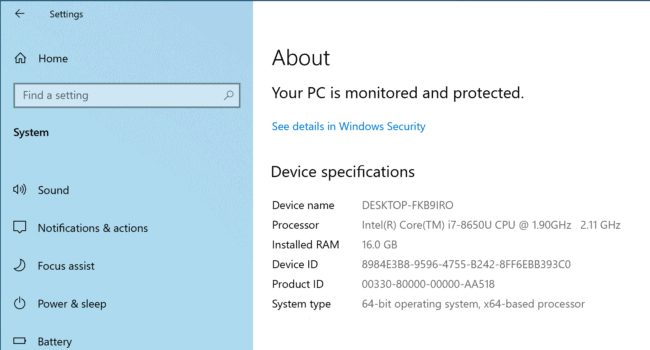
اولین و شاید بهترین گزینه برای فهمیدن چند بیتی بودن ویندوز 10 استفاده از برنامه تنظیمات است. ابزاری که می تواند تمامی اطلاعات سیستم عامل و مشخصات سخت افزاری را در اختیار شما قرار دهد. بنابراین، بیایید برای شروع و یافتن چند بیتی بودن نسخه ویندوز 10 مراحل زیر را دنبال کنیم:
- کلید های ترکیبی Win + I را بفشارید تا تنظیمات ویندوز باز شود.
- در برنامه تنظیمات به مسیر System > About بروید.
در قسمت “System type”، مشخص می کند که سیستم شما چند بیتی است. مثلاً “64-bit operating system, x64-based processor” به این معنی است که ویندوز 64 بیتی است و پردازنده نیز از نوع 64 بیتی پشتیبانی می کند.
از برنامه کنترل پنل استفاده کنید
کنترل پنل یکی از ابزارهای قدیمی و پرکاربرد ویندوز است که اطلاعات و تنظیمات متعددی را در اختیار کاربران قرار میدهد. از طریق این بخش میتوانید مشخصات رایانه و 32 یا 64 بیتی بودن سیستم عامل را مورد بررسی قرار دهید. برای دسترسی به این اطلاعات کافی است مراحل زیر را انجام دهید:
- کلید های ترکیبی Win + S را بفشارید منوی جستجو باز شود.
- عبارت Control Panel را در کادر متنی تایپ کرده و برنامه را باز کنید.
- گزینه System and Security را انتخاب کنید و سپس روی System کلیک کنید.
- در پنجره باز شده، قسمتی به نام System type وجود دارد که نسخه بیتی ویندوز شما را نشان میدهد.
از ابزار System Information استفاده کنید
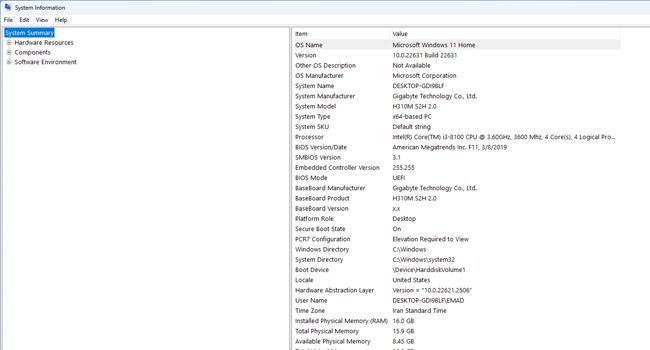
برنامه داخلی System Information ویندوز 10 به شما اطلاعاتی کامل درباره مشخصات سختافزاری و نرمافزاری سیستم ارائه میدهد. با استفاده از این ابزار میتوانید به راحتی نوع پردازنده و چند بیتی بودن ویندوز 10 را ببینید. مراحل زیر را برای دسترسی به این اطلاعات دنبال کنید:
- کلید های ترکیبی Win + R را فشار دهید تا پنجره Run باز شود.
- در کادر متنی عبارت msinfo32 را تایپ کنید و Enter بزنید.
در پنجره System Information، گزینهای به نام System Type وجود دارد. اگر این گزینه عبارت x64-based PC را نشان دهد، ویندوز شما 64 بیتی است و اگر عبارت x86-based PC را نشان دهد، ویندوز شما 32 بیتی خواهد بود.
اهمیت چند بیتی بودن نسخه ویندوز 10
فهمیدن 32 یا 64 بیتی بودن ویندوز 10 یک گام اساسی برای بهینهسازی سیستم عامل و انتخاب نرمافزار مناسب است. با درک اینکه ویندوز شما چند بیتی است می توانید تصمیمات بهتری را برای رفع مشکلات سیستمی داشته باشید و حتی در استفاده از منابع سخت افزاری بگیرید. این اطلاعات به شما کمک می کند تا از قابلیت های ویندوز خود بهره وری بیشتری داشته باشید و از نرمافزار هایی که تنها بر روی نسخه خاصی از ویندوز اجرا می شوند جلوگیری کنید.
روش حرفهای: استفاده از خط فرمان (CMD) و فرمان Systeminfo
در حالی که روشهای گرافیکی (مانند Settings) برای کاربران عادی کافی هستند، متخصصان و مدیران سیستم برای عیبیابی یا کار در محیطهای بدون GUI، از خط فرمان استفاده میکنند. فرمان systeminfo جامعترین اطلاعات سیستم از جمله معماری پردازنده و سیستم عامل را ارائه میدهد:
- باز کردن CMD: کلیدهای
Win + Rرا فشار داده، عبارتcmdرا تایپ کرده و Enter کنید. - اجرای فرمان: دستور زیر را تایپ و اجرا کنید:
systeminfo - بررسی معماری: در خروجی این فرمان، به دنبال خط System Type باشید:
- اگر عبارت x64-based PC را مشاهده کردید، سیستم عامل شما ۶۴ بیتی است.
- اگر عبارت X86-based PC را مشاهده کردید، سیستم عامل شما ۳۲ بیتی است.
معماری فنی: تفاوت x86 و x64 و دلیل محدودیت RAM
برای درک عمیق دلیل نیاز به دانستن معماری سیستم، باید تفاوت فنی بین ۳۲ بیتی و ۶۴ بیتی را بررسی کنیم:
تفاوت معماری پردازنده (x86) و سیستم عامل (x64)
- x86 (یا 32-bit): این معماری به پردازندههای قدیمیتر و همچنین سیستم عاملهای ۳۲ بیتی اشاره دارد. یک سیستم عامل 32-bit فقط میتواند برنامههای 32-bit را اجرا کند.
- x64 (یا 64-bit): این معماری به پردازندههای مدرن و سیستم عاملهای ۶۴ بیتی اشاره دارد. نکته مهم اینجاست که یک سیستم عامل 64-bit میتواند هر دو نوع نرمافزارهای 32-bit و 64-bit را به لطف لایه سازگاری WOW64 اجرا کند.
دلیل محدودیت RAM در نسخههای 32-bit
اصلیترین دلیل برای استفاده از سیستم عامل ۶۴ بیتی، رفع محدودیت حافظه است:
- فضای آدرسدهی ۲۳۲: سیستم عاملهای 32-bit از آدرسدهی ۲۳۲ استفاده میکنند که سقف آدرسدهی را به طور تئوری روی ۴ گیگابایت محدود میکند. این فضای آدرسدهی باید بین RAM، کارت گرافیک و سایر سختافزارها به اشتراک گذاشته شود.
- نتیجه عملی: در عمل، یک سیستم عامل ۳۲ بیتی معمولاً نمیتواند بیشتر از ۳.۲GB تا ۳.۵GB رم را مورد استفاده قرار دهد، حتی اگر شما RAM بیشتری روی سیستم نصب کرده باشید.
- x64 (فراتر از محدودیت): سیستمهای 64-bit سقف RAM پشتیبانی شده را به تریلیونها گیگابایت میرساند و محدودیت عملی RAM را برای کاربران خانگی کاملاً برطرف میکند.
تشخیص سریع با پوشههای نصب برنامه (Program Files)
یکی از سریعترین و عملیترین راهها برای تشخیص معماری سیستم در نگاه اول، بررسی پوشههای نصب در درایو C است:
- باز کردن File Explorer: پوشه This PC را باز کنید و وارد درایو نصب ویندوز (C) شوید.
- بررسی پوشهها:
- اگر سیستم عامل شما 64-bit باشد، باید دو پوشه را مشاهده کنید: Program Files (برای نرمافزارهای 64-bit) و Program Files (x86) (برای نرمافزارهای 32-bit).
- اگر سیستم عامل شما 32-bit باشد، فقط پوشه Program Files را خواهید دید.
تشخیص ۳۲/۶۴ بیتی ویندوز ۱۰: CMD، x86، محدودیتRAM