آیا نمی توانید فایل JPG را در ویندوز 11 باز کنید ؟ با این روش حل کنید

اگر با دوبار کلیک روی یک فایل JPG در ویندوز ۱۱، به جای باز شدن تصویر با پیام خطا یا صفحه ی سفید مواجه شدید، نگران نباشید؛ این یکی از رایج ترین مشکلاتی است که بعد از آپدیت های ویندوز ۱۱ یا خرابی برنامه Photos پیش می آید. این مشکل معمولاً 6 علت اصلی دارد: خرابی خود فایل تصویر، قدیمی یا خراب بودن برنامه پیش فرض نمایش عکس، اشتباه بودن تنظیمات «Open with» و در نهایت آسیب دیدن فایل های سیستمی ویندوز.
اگرچه، ویندوز 11 ویژگی های بسیاری را برای بهبود تجربه کاربری ارائه می دهد، اما ممکن است که حتی در ابتداییترین کارها مانند باز کردن یک فایل JPG با مشکل (عدم اجرای آن) مواجه شود. این فرایند می تواند دلایل مختلفی همچون خراب بودن فایل اولیه، قدیمی بودن نرمافزار اجرایی و یا مشکلات نرم افزاری در سیستم عامل داشته باشد. راه حل آن ساده است اما گاهی اوقات مجبور خواهید بود چندین روش را برای رفع مشکل مورد بررسی قرار دهید.
ما در این مقاله سعی کرده ایم، 4 دلیل رایج را بیان کرده و مراحل ساده ای را برای رفع مشکل ارائه دهیم. بیایید آنها را بررسی کنیم.
چرا فایل JPG در ویندوز ۱۱ باز نمی شود؟
پیش از رفتن سراغ راه حل ها، بهتر است بدانید مشکل از کجا می آید. رایج ترین دلایل به ترتیب احتمال عبارت اند از:
- خرابی یا ناقص بودن خود فایل: دانلود نیمه کاره یا انتقال اشتباه فایل از گوشی یا دوربین.
- قدیمی یا خراب بودن برنامه Photos: بعد از آپدیت ویندوز، این برنامه گاهی دچار باگ می شود.
- تغییر ناخواسته تنظیمات Default App: بعضی آپدیت های ویندوز، برنامه پیش فرض باز کردن تصاویر را ریست یا تغییر می دهند.
- خراب بودن کش Thumbnail ویندوز: باعث می شود پیش نمایش عکس ها نمایش داده نشود یا فایل باز نشود.
- آسیب دیدگی فایل های سیستمی ویندوز: کمتر رایج، ولی در صورت باقی ماندن مشکل بعد از روش های بالا، محتمل است.
در ادامه، برای هرکدام از این علت ها راه حل مشخصی آورده ایم.
مشکلات فایل را برطرف کنید
از آنجایی که به دلیل برخی از مشکلات داخلی، می تواند در اجرای فایل JPG مشکل اینجاد کند، بهتر است در ابتدای کار این موارد را مورد بررسی قرار دهید. استفاده از نام طولانی و یا پسوند اشتباه یکی از رایج ترین مواردی هستند که ممکن است با آن مواجه باشید. در چنین شرایطی تغییر نام فایل با نام کوتاه تر و اطمینان از داشتن پسوند “.jpg” باید مشکل را برطرف کند.
کار دیگری که باید انجام دهید این است که اندازه فایل JPG را که می خواهید باز کنید بررسی کنید. اگر خیلی بزرگ است، از یک ویرایشگر عکس یا یک برنامه وب برای کاهش اندازه فایل تصویر استفاده کنید و دوباره امتحان کنید. با این حال، اگر فقط با چند فایل JPG انتخابی مشکل دارید، ممکن است خراب شده باشد. می توانید این امکان را با باز کردن یک فایل JPG دیگر از وب بررسی کنید تا ببینید درست کار می کند یا خیر.
تنظیمات Default App را برای فایل های JPG ریست کنید
گاهی مشکل اصلاً از برنامه Photos نیست، بلکه ویندوز نمی داند فایل JPG را با چه برنامه ای باز کند (معمولاً بعد از یک آپدیت بزرگ ویندوز این تنظیمات ریست می شود). برای رفع آن:
1. روی دکمه استارت کلیک کنید و Settings را باز کنید.
2. به مسیر Apps >Default apps بروید.
3. در کادر جستجو عبارت .jpg یا JPEG را تایپ کنید.
4. روی برنامه ی فعلی کلیک کرده و Microsoft Photos (یا برنامه دلخواه خود) را به عنوان برنامه پیش فرض انتخاب کنید.
5. کامپیوتر را ری استارت کنید و دوباره فایل را باز کنید.
اگر بعد از این مرحله همچنان مشکل دارید، به سراغ تعمیر برنامه Photos بروید.
برنامه Photos را به روزرسانی و تعمیر کنید
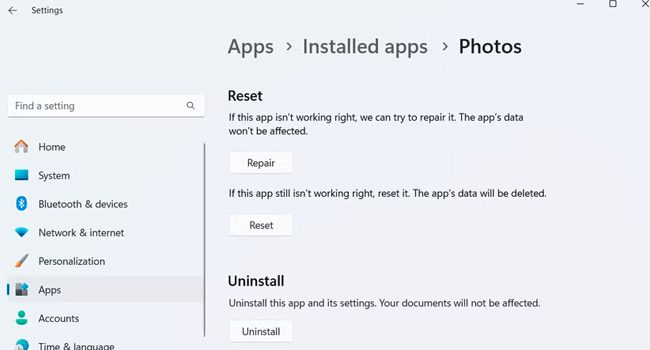
در ویندوز 11، Microsoft Photos یک برنامه پیشفرض در سیستم عامل است که وظیفه آن اجرای تصاویر خواهد بود. بنابراین، اگر با مشکلی مواجه شود، ممکن است هیچ تصویری را در ویندوز 11 باز کند. در این شرایط، ابتدا فروشگاه مایکروسافت را باز کنید و رفتن به Library > Get updates آپدیت مورد نظر را نیز دریافت کنید. این فرایند، عملا می بایست مشکلات مربوط به باگ برنامه را برطرف کنند، با این حال، اگر این مشکل همچنان ادامه داشت، می بایست برنامه را تعمیر کنید.
در ادامه نحوه تعمیر برنامه Photos آورده شده است:
- بر روی نماد استارت کلیک راست کنید.
- در منوی زمینه Installed apps را انتخاب کنید.
- صفحه را اسکرول کرده تا برنامه Photos را پیدا کنید.
- بر روی نماد سه نقطه مربوط به برنامه کلیک کنید.
- گزینه مربوط به Advanced options را بزنید.
- در نهایت بر روی گزینه Repair کلیک کنید.
پس از اتمام فرآیند، باید یک علامت تیک در کنار دکمه Repair مشاهده کنید. اگر حتی پس از آن هم نمیتوانید فایلهای JPG را باز کنید، برنامه را از همان منو بازنشانی کنید. انجام این کار تمام داده های برنامه را حذف می کند و به طور موثر مشکلات ناشی از داده های خراب را برطرف می کند.
کش Thumbnail ویندوز را پاک کنید
اگر فایل JPG باز می شود ولی پیش نمایش (Thumbnail) آن در File Explorer نمایش داده نمی شود یا سیاه است، کش تصاویر ویندوز خراب شده است. برای پاک کردن آن:
1. کلید های Win + R را بزنید و عبارت cleanmgr را تایپ کرده و Enter بزنید.
2. درایو ویندوز (معمولاً C:) را انتخاب کنید.
3. در لیست، گزینه Thumbnails را تیک بزنید.
4. روی OK و سپس Delete Files کلیک کنید.
5. سیستم را ری استارت کنید تا ویندوز کش جدیدی بسازد.
فایل JPG را با یک برنامه دیگر باز کنید
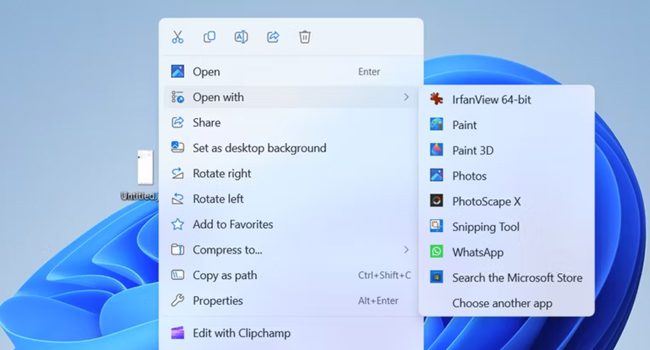
کار دیگری که می توانید انجام دهید این است که تصویر JPG را با یک برنامه دیگر به جز سرویس Photos باز کنید. جایگزین های خوبی برای این برنامه وجود دارد که می توانید از وب سایت های معتبر داخلی دریافت کنید. پس از نصب، تنها کافی است بر روی فایل مربوطه کلیک راست کرده و سپس به مسیر Open with بروید. اکنون بر روی برنامه ای که می خواهید تصویر با آن باز شود کلیک کنید.
اگر مشکل از خود برنامه Photos است، می توانید از نرم افزارهای جایگزین معتبر استفاده کنید. چند گزینه شناخته شده و رایگان:
- IrfanView: سبک، سریع و پشتیبانی از تقریباً تمام فرمت های تصویری.
- XnView: امکانات ویرایش پایه و مدیریت آلبوم عکس.
- Windows Photo Viewer کلاسیک: با فعال سازی از طریق Registry برای کاربرانی که رابط کاربری قدیمی تر را ترجیح می دهند.
بعد از نصب هرکدام، روی فایل مورد نظر کلیک راست کرده، گزینه Open with را انتخاب و برنامه دلخواه را برگزینید. برای همیشگی کردن این تغییر، تیک گزینه Always use this app to open .jpg files را بزنید.
اسکن SFC را اجرا کنید
از آنجایی که فایل های سیستمی خراب می توانند باعث چنین مشکلاتی در ویندوز 11 شوند، بهتر است این داده ها را تعمیر کنید. خوشبختانه، ویندوز دارای ابزار مفیدی به نام SFC (System File Checker) است که می تواند به طور خودکار سیستم شما را برای فایل های خراب اسکن کرده و نسخه های کش شده آنها را جایگزین کند. در اینجا نحوه انجام آن را آورده ایم:
- کلید های ترکیبی Win + Q را بفشارید.
- در کادر متنی عبارت CMD را تایپ کنید.
- اکنون باید برنامه Command Prompt ظاهر شود.
- در پنل سمت راست گزینه Run as administrator را بزنید.
- با ظاهر شدن پنجره UAC بر روی گزینه Yes کلیک کنید.
- عبارت sfc/scannow را تایپ کرده و سپس کلید Enter را بفشارید.
صبر کنید تا اسکن کامل شود و سپس کامپیوتر خود را مجددا راهاندازی کنید. پس از آن، باید بتوانید فایل های JPG را همانطور که انتظار می رود باز کنید. (توجه داشته باشید که هنگام فرایند اسکن، هیچگونه عملیات ریستارت یا خاموش کردن رایانه را انجام ندهید. این می تواند باعث از دست رفتن اطلاعات یا داده های سیستمی شده و رایانه خطا های بیشتری را نمایش دهد.)
جمع بندی
باز نشدن فایل JPG در ویندوز ۱۱ معمولاً مشکل پیچیده ای نیست و در بیشتر موارد با یکی از این ۶ روش (بررسی فایل، ریست تنظیمات پیش فرض، تعمیر Photos، پاک کردن کش Thumbnail، استفاده از برنامه جایگزین یا اسکن SFC) به طور کامل رفع می شود. پیشنهاد می کنیم روش ها را از ساده به پیچیده امتحان کنید تا زمان کمتری صرف کنید.