آموزش رفع مشکل نشان ندادن پروفایل اینستاگرام
برای جذب و دنبال کردن کاربران ، شرکت ها و افراد تأثیرگذار باید دارای یک تصویر پروفایل چشم نواز باشند. بله ، البته ، محتوا در اینجا اهمیت بیشتری پیدا می کند. با این حال ، ارائه کلی یک نمایه خوش ظاهر اینستاگرام با یک تصویر پروفایل مناسب شروع می شود.
اما اگر نتوانید عکس پروفایل اینستاگرام خود را به روز کنید ، چطور؟ این می تواند ناامید کننده باشد زیرا تصویر نمایه اولین چیزی است که برای پروفایل اینستاگرام خود نیاز دارید. خوشبختانه ، این راهنما 9 راه برتر برای رفع اینستاگرام که مشکلات عکس نمایه را نشان نمی دهد را به شما نشان می دهد.
با این اوصاف ، راه حلی برای رفع مشکلی که اینستاگرام تصویر پروفایل را نشان نمی دهد ، در نظر بگیرید.
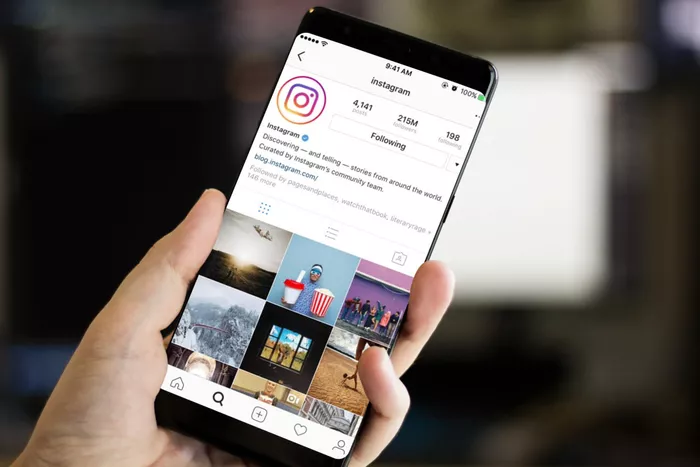
1- ورود دوباره
پس از راهاندازی مجدد تلفن ، مورد بعدی خروج از اینستاگرام و ورود مجدد به سیستم است. با این کار یک جلسه ورود به سیستم جدید شروع می کنید که به برنامه کمک می کند تا اطلاعات حساب را در راه تازه کند.
در اینجا مراحل خروج از سیستم و ورود مجدد به Instagram در برنامه Android آمده است:
مرحله 1: برنامه Instagram را باز کنید و به صفحه پروفایل خود بروید. در اینجا 3 خط یا روی نماد منو کلیک کنید.
مرحله 2: اکنون از لیست گزینه های جدیدی که ظاهر می شود ، تنظیمات را انتخاب کنید.
مرحله 3: به پایین بروید و Sign out را انتخاب کنید.
مرحله 4: با فشار مجدد دکمه خروج از سیستم ، عمل را مجدداً تأیید کنید.
مرحله 5: پس از خروج از سیستم ، مجدداً با اطلاعات کاربری خود وارد سیستم شوید و ببینید آیا با این کار عکس پروفایل اینستاگرام این مشکل را برطرف می کند یا خیر.
2- پاک کردن داده های برنامه اینستاگرام
پاک کردن داده های برنامه به پاکسازی هرگونه فایل موقت خراب که ممکن است باعث شود خطا در نمایه نشان داده نشود ، پاک می شود. این یک واقعیت شناخته شده است که حافظه پنهان برنامه یا داده های موقت می تواند عملکرد روان برنامه را مختل کند. بنابراین ، توصیه می شود که سعی کنید داده های برنامه Instagram را پاک کنید.
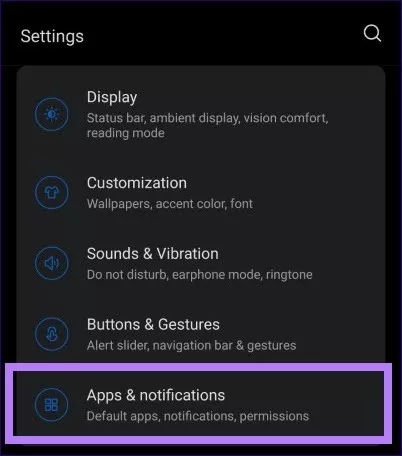
مرحله 1: منوی تنظیمات را در تلفن هوشمند Android خود باز کنید و روی Apps & notifications ضربه بزنید.
مرحله 2: اکنون دکمه مشاهده همه برنامه ها را برای مشاهده همه برنامه های نصب شده در تلفن هوشمند خود انتخاب کنید.
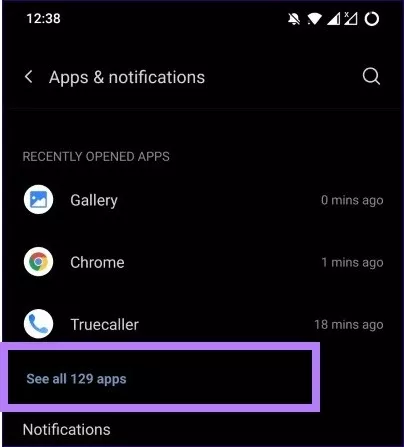
مرحله 3: به پایین بروید و برنامه Instagram را پیدا کنید.
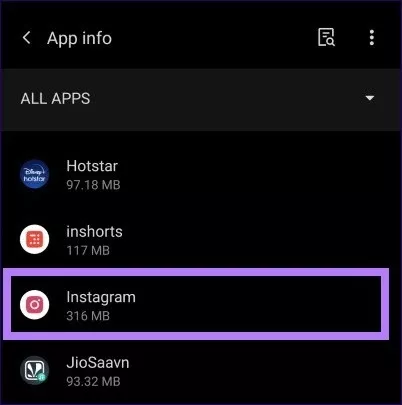
مرحله 4: به گزینه Storage and cache برنامه بروید.
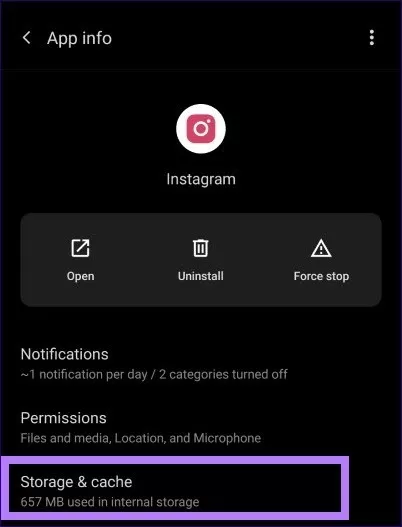
مرحله 5: در اینجا می توانید فقط داده های حافظه پنهان برنامه را پاک کنید یا از گزینه Clear storage استفاده کنید. پاک کردن فضای ذخیرهسازی اطلاعات ورود برنامه را پاک می کند و باید دوباره وارد سیستم شوید.
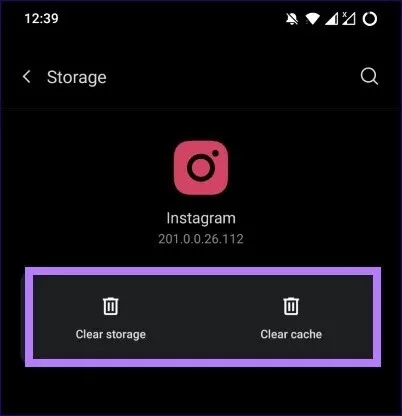
پس از پاک کردن حافظه پنهان برنامه و داده های موقت ، بررسی کنید که آیا عکس پروفایل بارگیری شده است یا خیر.
3- تصویر پروفایل را تعویض کنید
اگر پاک کردن حافظه پنهان و داده های برنامه مشکل شما را برطرف نکرد ، ممکن است خود تصویر شما مشکلی داشته باشد. برای اینکه برنامه های رسانه های اجتماعی در کشوری فعالیت کنند ، باید هنجارهای خاصی را رعایت کنند. و آنها می خواهند مطمئن شوند که عکس پروفایل مستهجن نیست.
برای این منظور ، آنها اقدامات بازبینی م effectiveثر بیشتری را اعمال می کنند. اگرچه ممکن است این مورد در مورد شما صدق نکند ، اما ممکن است سعی کنید یک تصویر معمولی از خود بارگذاری کنید. با این حال ، برای برخی از عکس ها ، ممکن است مدتی طول بکشد تا اینستاگرام آنها را مرور کرده و آنها را به عنوان عکس پروفایل خود بارگذاری کند.
برای جلوگیری از همه این مشکلات ، می توانید یک عکس کاملاً متفاوت را تغییر داده و استفاده کنید. از آنجا که این راه حل برای بسیاری از کاربران اینستاگرام است ، ممکن است برای شما نیز مفید باشد.
4- فرمت عکس را تغییر دهید
در برخی موارد ، استفاده از فرمت تصویر اشتباه ممکن است مانع مشاهده یا بارگذاری عکس پروفایل شما در اینستاگرام شود. اینستاگرام از همه فرمت های تصویر پشتیبانی می کند ، اما توصیه می کنیم از فرمت های محبوب مانند JPEG و PNG استفاده کنید.
برنامه های متعددی برای Android و Windows وجود دارد که می توانند تصاویر را به هر فرمت تبدیل کنند. علاوه بر این ، می توانید از وب سایت های مختلف آنلاین برای تبدیل تصویر نمایه خود به هر فرمت استفاده کنید.
5- اتصال به اینترنت را بررسی کنید
به راحتی می توان فراموش کرد که چه چیزی ضروری است: آیا اینترنت بی مشکل کار می کند یا با مشکلات روبرو است. به عنوان مثال ، اگر اتصال اینترنت شما کند است یا کار نمی کند ، نمی توانید تصاویر جدیدی بارگذاری کنید. همچنین ، برنامه نمی تواند عکس نمایه را بارگذاری کند.
بنابراین ، توصیه می شود بررسی کنید که آیا اینترنت کار می کند یا خیر. همچنین می توانید از یک برنامه تست سرعت خاص موجود در فروشگاه Google Play استفاده کنید تا ببینید سرعت مورد نظر خود را در اینترنت دریافت می کنید یا خیر.
6- برنامه را حذف و نصب کنید
همچنین می توانید برنامه را از تلفن هوشمند خود حذف کرده و سپس آن را از فروشگاه Google Play نصب کنید. متأسفانه ، در صورت عدم موفقیت در نصب ، اغلب برخی از فایل های مهم را که برنامه شما را بدون مشکل اجرا می کند از دست می دهید. بنابراین ، برای خلاص شدن از شر این مشکل ، لطفاً برنامه را در تلفن خود دوباره نصب کنید. متناوبا ، می توانید به دنبال به روز رسانی برنامه جدید Instagram باشید. توسعه دهندگان برنامه از مشکلات جدی برنامه خود مطلع هستند و در به روز رسانی های جدید خود رفع اشکال را شامل می شوند.
7- بررسی وضعیت سرورها: آیا مشکل عمومی است؟ (بخش تخصصی)
قبل از آنکه وقت خود را صرف عیبیابی تنظیمات گوشی کنید، باید مطمئن شوید که مشکل از سمت سرورهای اینستاگرام نباشد. اگر سرورها با اختلال مواجه باشند، هیچ ترفندی در سمت کاربر کارساز نخواهد بود.
- استفاده از Downdetector: وبسایتهایی مانند Downdetector یا Is It Down Right Now را در یک مرورگر دیگر (کامپیوتر یا موبایل) باز کنید و نام Instagram را جستجو کنید.
- تشخیص مشکل عمومی: اگر تعداد گزارشهای کاربران در منطقه شما به طور ناگهانی افزایش یافته باشد، یعنی مشکل از سمت سرورهای اینستاگرام است. در این صورت، باید صبر کنید تا تیم فنی اینستاگرام مشکل را برطرف کند.
8- محدودیتهای امنیتی: وقتی اینستاگرام به شما مشکوک میشود!
گاهی اینستاگرام به دلیل فعالیتهای مشکوک یا الگوریتمهای امنیتی حساس، برای یک دوره کوتاه، برخی قابلیتهای حساب کاربری را محدود میکند. تغییر عکس پروفایل جزو همین موارد است.
- دلایل محدودیت:
- استفاده مکرر و سریع از فیلترشکنها و VPN با موقعیتهای جغرافیایی متغیر.
- تغییرات پیاپی در عکس پروفایل یا بیوگرافی در یک بازه زمانی کوتاه.
- تشخیص ربات بودن فعالیت حساب.
- راهحل رفع محدودیت:
- استراحت موقت: به مدت **۱۲ تا ۲۴ ساعت** از حساب خود خارج شوید و هیچ فعالیتی (لایک، کامنت، فالو و بهویژه تغییر پروفایل) انجام ندهید.
- تأیید هویت: ممکن است اینستاگرام از شما بخواهد که هویت خود را مجدداً از طریق پیامک یا ایمیل تأیید کنید. حتماً این مراحل را به درستی دنبال کنید.
9- راهکار اختصاصی کاربران اندروید: پاکسازی عمیق دادهها
در دستگاههای اندرویدی، شما بر خلاف iOS، میتوانید مستقیماً فایلهای موقت خراب را پاک کنید که این روش معمولاً از روش “حذف و نصب مجدد” سریعتر و مؤثرتر است:
- به بخش Settings (تنظیمات) گوشی اندرویدی خود بروید.
- به بخش Apps یا Applications بروید و لیست برنامهها را باز کنید.
- برنامه Instagram را پیدا کرده و انتخاب کنید.
- به بخش Storage and cache (فضای ذخیرهسازی و حافظه پنهان) بروید.
- ابتدا گزینه Clear Cache (پاک کردن حافظه پنهان) را بزنید.
- اگر مشکل حل نشد، گزینه Clear Storage (پاک کردن دادهها) را انتخاب کنید. با این کار از حساب خود خارج میشوید و باید مجدداً وارد شوید، اما اینستاگرام با یک شروع کاملاً پاک کار خود را از سر میگیرد.