اتصال اسپیکر بلوتوث به ویندوز 11: رفع مشکلات درایور و تنظیم کیفیت صدا

اتصال اسپیکر بلوتوثی در ویندوز 11، فرایندی ساده و در عین حال جذاب است که به شما اجازه می دهد کیفیت شنیداری خود را به طور چشم گیری بهبود ببخشید. بدون استفاده از کابل های اضافه و دست و پاگیر، تنها کافی است اسپیکر را با سیستم عامل جفت کنید و از صدای شفاف و قدرتمند لذت ببرید. تصور کنید، در حال شنیدن موسیقی، ویدیو و حتی در حالا گفت و گو با شخص دیگری هستید که به شما آزادی عمل بیشتری در جا به جایی صدا و کیفیت مطلوب را به شما ارائه می دهد.
اگرچه، اتصال بلوتوثی به عنوان یک تکنولوژی پیچیده شناخته می شود، اما مایکروسافت در نسخه جدید سیستم عامل خود این فرایند را سادهتر کرده است. تنها با چند کلیک ساده کافی است، بلوتوث را در ویندوز 11 روشن کرده و سپس با اتصال اسپیکر از تجربه صدای با کیفیت لذت ببرید. بنابراین، اگر از لپ تاپ یا رایانه ای که دارای دانگل بلوتوث است استفاده می کنید، استفاده از مراحل ارائه شده برای اتصال دستگاه به ویندوز کمک کند.
اسپیکر بلوتوثی را به ویندوز 11 متصل کنید
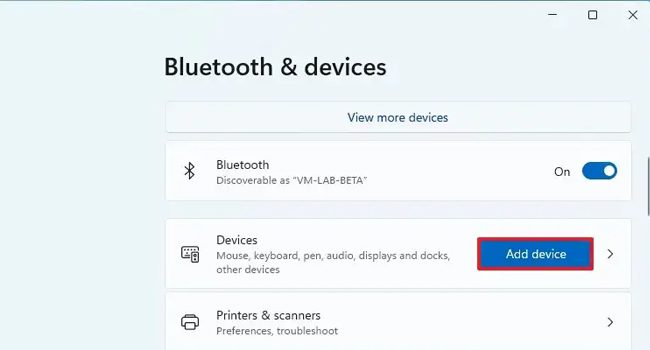
برای جفت کردن مجموعه ای از اسپیکر یا هدفون های قابل حمل می بایست در ابتدا دستگاه جانبی را روشن و سپس قابل شناسایی کنید. مجموعه فرایندی که ممکن است با توجه به مدل و شرکت سازنده سختافزار متفاوت باشد. ابتدا دکمه پاور (نماد دایره ای شکل که دارای خطی عمودی در بالای آن است) را بفشارید. سپس کلیدی را بزنید که برای جفت کردن بلنگو مورد استفاده قرار می گیرد، این دکمه عملا با نماد بلوتوث نمایش داده می شود. اکنون، وقت آن رسیده است که برخی از تنظیمات صدا را در ویندوز 11 دنبال کنید:
- کلید های ترکیبی Win + I را بفشارید.
- در تنظیمات به مسیر System > Sound بروید.
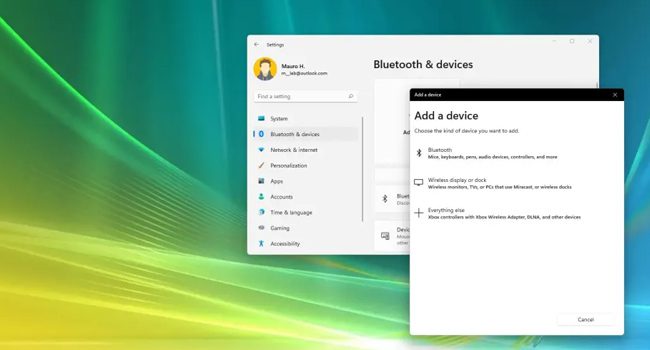
- گزینه Add a device را انتخاب کنید.
- بر روی گزینه Bluetooth کلیک کنید.
- اسپیکر بی سیم خود را انتخاب کنید.
- دستورالعمل های روی صفحه را دنبال کنید.
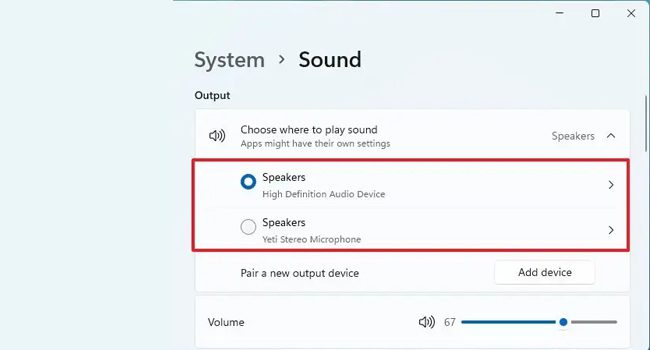
حالا که اسپیکر بلوتوثی به ویندوز 11 متصل شده است، وقت رسیده است که صدای پیشفرض سیستم عامل از دستگاه جانبی متصل شده پخش شود. برای انجام این فرایند، ابتدا می بایست برنامه تنظیمات را در سیستم عامل باز کنید. از پنل سمت چپ به مسیر System و سپس Sound بروید. در بخش Output از تنظیمات Choose where to play sound تیک مربوط به اسپیکر را بزنید و سپس موسیقی، ویدیو و یا پادکستی را برای بررسی صدای مربوطه پخش کنید.
برای پخش صدای سیستم عامل از اسپیکر می توانید از منوی تنظیمات سریع ویندوز 11 نیز کمک بگیرید:
با تنظیمات سریع ویندوز 11 می توانید صدای سیستم عامل را بین چندین دستگاه خروجی جا به جا کنید. کافی است چند کلیک ساده بزنید تا صدای مورد نظر از اسپیکر، هدفون یا هر دستگاه دیگری پخش شود. برای انجام این فرایند، تنها کافی است کلید های ترکیبی Win + A را بفشارید. در نماد مقابل صدا بر روی گزینه Select a sound output کلیک کنید. در بخش Sound output اسپیکر یا دستگاه خروجی صدا را انتخاب و بین آنها جا به جا شوید.
راهی ساده برای دستیابی به صدای با کیفیت در ویندوز 11
اتصال اسپیکر بلوتوثی در ویندوز 11 به شما این امکان را می دهد که تجربه ای بی نظیر از شنیدن موسیقی، فیلم های هیجان انگیز و یا برقراری مکالمات صوتی شفاف داشته باشید. قابلیتی خاص که نه تنها شما را از دست کابل ها و اتصالات مزاحم رها می کند. بلکه آزادی عمل بیشتری برای جا به جایی و استفاده از سیستم صوتی برای شما فراهم می کند. با این فرایند، می توانید اسپیکر خود را در هر نقطه ای از خانه و یا محل کار قرار دهید بدون آنکه تجربه ناهنجاری از اسپیکر داشته باشید و یا کیفیت آن کاهش یابد.
عیبیابی پیشرفته: حل مشکلات رایج بلوتوث در ویندوز ۱۱
اگر اسپیکر شما با وجود روشن بودن بلوتوث در ویندوز ۱۱ دیده نشد یا پس از اتصال قطع و وصل شد، مراحل زیر را دنبال کنید:
- بررسی درایور در Device Manager:
کلیدهای Win + X را بزنید و Device Manager را باز کنید.
بخش Bluetooth را گسترش دهید. اگر دستگاه بلوتوث شما با علامت خطر (مثلث زرد) نشان داده شده یا اصلاً وجود ندارد، به این معنی است که درایور نصب نشده یا با مشکلی روبرو است.
روی دستگاه بلوتوث خود کلیک راست کرده و گزینه Update driver را بزنید یا درایور بهروزرسانی شده را از وبسایت سازنده لپتاپ یا دانگل خود دانلود و نصب کنید.
- اطمینان از فعال بودن سرویسهای بلوتوث:
کلیدهای Win + R را بزنید و services.msc را تایپ و Enter کنید.
در پنجره Services، مطمئن شوید که سرویسهای Bluetooth Support Service و Bluetooth Audio Gateway Service در حالت Running (در حال اجرا) قرار دارند و نوع Startup آنها روی Automatic تنظیم شده باشد.
- غیرفعال کردن حالت Fast Startup (برای عیبیابی):
در برخی موارد، حالت Fast Startup ویندوز باعث میشود که ماژول بلوتوث کاملاً ریاستارت نشود و در اتصال مشکل ایجاد کند.
به Control Panel -> Power Options -> Choose what the power buttons do بروید.
گزینه Turn on fast startup را غیرفعال کنید و سیستم را ریاستارت کنید تا یک پاکسازی کامل از وضعیت سختافزار انجام شود.
مدیریت کیفیت صدا: تفاوت Headphone و Headset
پس از اتصال اسپیکر یا هدفون، ممکن است متوجه شوید کیفیت صدا پایینتر از حد انتظار است، به خصوص زمانی که از میکروفون نیز استفاده میکنید:
- حالت Headphone (Stereo):
این حالت، خروجی صدای استریو با کیفیت بالا را فراهم میکند و برای گوش دادن به موسیقی یا فیلم بهترین گزینه است. در این حالت، میکروفون دستگاه بلوتوث غیرفعال است.
- حالت Headset (Hands-Free):
این حالت برای مکالمه، تماسهای کنفرانس و بازیهایی که نیاز به میکروفون دارند استفاده میشود.
برای فعالسازی میکروفون، ویندوز مجبور است از یک پروفایل بلوتوثی قدیمیتر با پهنای باند کمتر استفاده کند. در نتیجه، کیفیت صدا (حتی صدایی که میشنوید) به شدت کاهش مییابد و به حالت مونو (تک کانال) و کیفیت پایین درمیآید.
- تغییر خروجی در Settings:
اگر در حال گوش دادن به موسیقی هستید و کیفیت صدا پایین است، در بخش تنظیمات صدای ویندوز ۱۱، مطمئن شوید خروجی صدا روی حالت Headphones (Stereo) تنظیم شده باشد، نه Headset (Hands-Free Audio).