چگونه بفهمیم حافظه کامپیوتر چقدر است؟ ویندوز 10 و 11
اگر نمی دانید کامپیوتر یا لپ تاپ شما چقدر حافظه دارد، ویندوز ابزارهای مختلفی برای مشاهده مشخصات RAM و فضای ذخیره سازی در اختیار شما قرار می دهد. با استفاده از این ابزارها می توانید مقدار RAM نصب شده، ظرفیت هارد یا SSD، فضای خالی درایو C و سایر درایوها را بدون نصب برنامه اضافی بررسی کنید.
در این آموزش از تک تیپ، روش های مختلف مشاهده حافظه کامپیوتر، دیدن مقدار RAM لپ تاپ، بررسی فضای خالی هارد و SSD و مشاهده ظرفیت درایوها در ویندوز 10 و 11 را آموزش می دهیم. همچنین در ادامه توضیح می دهیم چگونه مشخصات حافظه را بدون نصب نرم افزار و فقط با ابزارهای داخلی ویندوز مشاهده کنید.
حافظه کامپیوتر چیست و چه تفاوتی بین RAM و هارد وجود دارد؟
قبل از بررسی مقدار حافظه، بهتر است تفاوت بین RAM و فضای ذخیره سازی را بدانید. RAM یا حافظه موقت، بخشی از سیستم است که ویندوز و برنامه های در حال اجرا از آن استفاده می کنند. مقدار RAM با واحد گیگابایت نمایش داده می شود. در مقابل، هارد دیسک یا SSD برای ذخیره دائمی اطلاعات استفاده می شود. فایل های شخصی، تصاویر، فیلم ها، برنامه ها و فایل های ویندوز روی فضای ذخیره سازی قرار می گیرند. ظرفیت آن نیز با واحدهایی مانند 256GB، 512GB، 1TB یا 2TB نمایش داده می شود.
چگونه بفهمیم هارد یا SSD کامپیوتر چقدر ظرفیت دارد؟
در اینجا چند روش را بیان معرفی می کنیم تا دسترسی بهتری به میزان حافظه سیستم و لپ تاپ خود داشته باشید.
1- استفاده از فایل اکسپلورر
ساده ترین روش استفاده از File Explorer است.
-
کلیدهای Windows + E را فشار دهید.
-
در پنل سمت چپ روی This PC کلیک کنید.
-
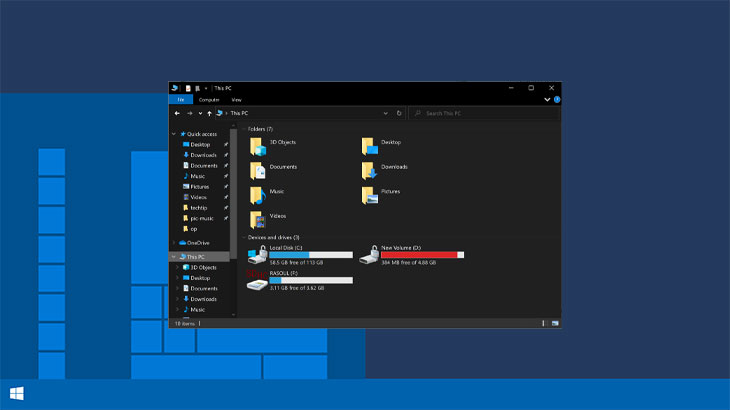
در بخش Devices and drives، درایوهای متصل به کامپیوتر را مشاهده خواهید کرد.

در این قسمت برای هر درایو، مقدار فضای استفاده شده و فضای خالی نمایش داده می شود. برای مثال،مطابق تصویر درایو C دارای ظرفیت 476 گیگابایت است که حدود 102 گیگابایت فضای خالی دارد.
2- مشاهده فضای هارد از تنظیمات Storage ویندوز
ویندوز بخش اختصاصی Storage را نیز برای بررسی نحوه مصرف فضای ذخیره سازی ارائه می کند.
برای مشاهده آن:
-
وارد Settings شوید.
-
به بخش System بروید.

-
گزینه Storage را انتخاب کنید.

در این صفحه می توانید میزان فضای اشغال شده روی درایو سیستم را مشاهده کنید. ویندوز همچنین مصرف فضای ذخیره سازی را در دسته هایی مانند برنامه ها، فایل های موقت، فایل های سیستمی و سایر موارد نمایش می دهد.
اگر چند هارد یا SSD در کامپیوتر خود دارید، از بخش تنظیمات ذخیره سازی می توانید فضای مصرف شده در درایوهای دیگر را نیز بررسی کنید.
3- ویندوز 10 چقدر حافظه خالی دارد
برای فهمیدن اینکه بفهمید ویندوز 10 چقدر حافظه دارد مراحل زیر را دنبال کنید .
File Explorer را باز کنید . می توانید برای انجام سریع این کار ، کلید های Windows + E را فشار دهید. در پنجره باز شده در پنل سمت چپ گزینه ” This Pc ” را انتخاب کنید . همچنین می توانید از منوی استارت عبارت ” This Pc ” را وارد کنید تا پنجره File Explorer با شود .
روی گزینه ” This Pc ” در ستون سمت چپ کلیک کنید.
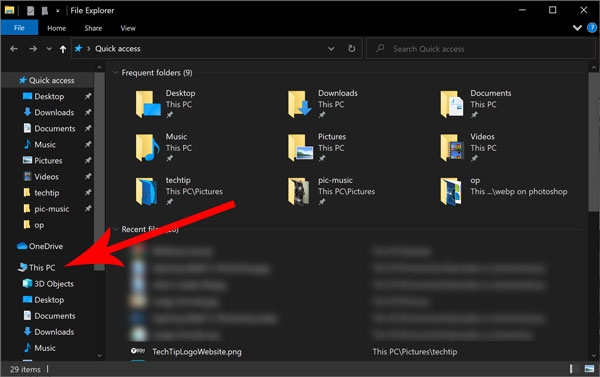
در قسمت دستگاهها و درایوها ” Devices and Drives ” ، حجم اصلی سیستم (درایو C) و سایر درایوهای سیستم را مشاهده خواهید کرد. ویندوز مقدار فضای دیسک خالی موجود در درایو را مستقیماً زیر نام درایو نشان می دهد.
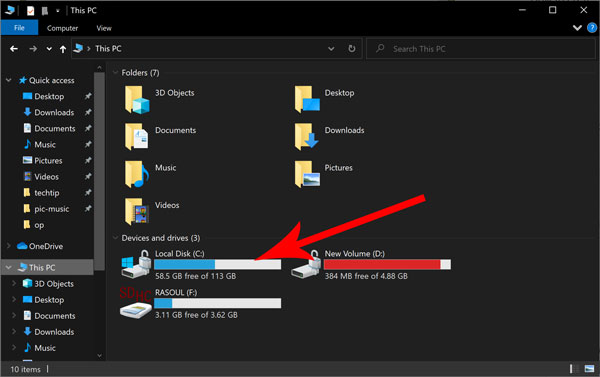
به طور کلی ، ویندوز برای انجام بهینه سازی نیاز به حداقل چند گیگابایت فضای ذخیره سازی خالی دارد. به عنوان مثال ، از این استفاده می کند تا برنامه های مهم و حافظه مجازی را روی درایو ذخیره کند ، که این کار باعث افزایش سرعت ویندوز می شود.
اگر هارد سیستم شما فضای کمی دارد ، با حذف برنامه هایی که دیگر از آنها استفاده نمی کنید ، فضای ذخیره سازی را آزاد کنید. همچنین ، ویندوز 10 شامل یک ابزار مفید “Free Up Space” است که به شما در تمیز کردن هارد ویندوز و افزایش سرعت هارد کمک می کند.
چگونه بفهمیم چند هارد یا SSD روی کامپیوتر نصب شده است؟
اگر سیستم شما pc است، می توانید با باز کردن در کیس با مشاهده چشمی می توانید متوجه شوید چند هارد دارید و هارد شما SSD یا HDD است. اگر نمی دانید کامپیوتر شما یک دیسک دارد یا چند دیسک، Disk Management می تواند اطلاعات دقیق تری در اختیار شما قرار دهد. در این ابزار، دیسک های فیزیکی معمولاً با عنوان هایی مانند Disk 0، Disk 1 و موارد مشابه نمایش داده می شوند.
توجه داشته باشید که چند درایو مانند C و D به معنی وجود چند هارد نیست. ممکن است هر دو درایو روی یک SSD یا هارد فیزیکی ایجاد شده باشند.
برای تشخیص تعداد دیسک های فیزیکی، بخش Disk Management اطلاعات دقیق تری نسبت به This PC ارائه می کند.
چرا ظرفیت هارد کمتر از عدد نوشته شده روی آن نمایش داده می شود؟
اگر یک SSD یا هارد 512GB خریداری کرده اید اما ویندوز عددی نزدیک به 476GB را نشان می دهد، این موضوع معمولاً طبیعی است.
سازندگان حافظه ذخیره سازی ظرفیت را با روش ده دهی محاسبه می کنند، در حالی که سیستم عامل و برخی ابزارها ظرفیت را با روش متفاوتی نمایش می دهند. علاوه بر این، بخشی از فضای دیسک نیز توسط ساختار پارتیشن و فایل سیستم مورد استفاده قرار می گیرد.
بنابراین مشاهده عددی کمتر از ظرفیت اسمی روی جعبه، به تنهایی نشانه خراب بودن هارد یا SSD نیست.
جمع بندی
برای مشاهده ظرفیت و فضای خالی هارد یا SSD نیز می توانید وارد File Explorer > This PC شوید یا از مسیر Settings > System > Storage استفاده کنید. اگر به اطلاعات دقیق تری درباره دیسک ها و پارتیشن ها نیاز دارید، ابزار Disk Management گزینه کامل تری است.