چگونه در پاورپوینت لینک (Hyperlink) بگذاریم؟ (در متن و تصویر)

لینکدهی یا هایپرلینک (Hyperlink)، یکی از قدرتمندترین ابزارها برای ساخت یک ارائه پویا و غیرخطی در پاورپوینت است. با استفاده از لینکها، شما میتوانید مخاطب خود را به یک وبسایت، یک اسلاید دیگر در همان ارائه، یک فایل جدید یا حتی یک آدرس ایمیل هدایت کنید. این کار ارائه شما را از یک نمایش ساده به یک تجربه تعاملی تبدیل میکند.
اگر می خواهید پاورپوینت راحتی ارائه کنید ، باید از لینک ها استفاده کنید. می توانید از لینک در پاورپوینت برای تغییر سریع اسلایدهای دیگر ، لینک دادن به انواع دیگر اسناد و همچنین اضافه کردن لینک های سایت در پاورپوینت استفاده کنید.
در این راهنمای تک تیپ، ما به صورت گام به گام به شما نشان میدهیم که چگونه به هر عنصری در اسلاید خود، از متن گرفته تا عکس و شکل، لینک اضافه کنید.
اضافه کردن لینک به اسلایدهای پاورپوینت
دسترسی از اهمیت ویژه ای برخوردار است ، به خصوص در ارائه های بزرگ پاورپوینت. به جای کلیک کردن بی وقفه در ارائه ، می توانید لینک هایی به اسلایدهای مختلف اضافه کنید تا به راحتی اسلاید ها را نمایش دهید.
این اولین قدم برای ایجاد یک نمایش تعاملی است که می توانید با سایر کاربران به اشتراک بگذارید. اضافه کردن لینک به اسلایدهای پاورپوینت آسان است و برای شروع ، باید یک پاورپوینت با چند اسلاید را باز کنید.
می توانید با استفاده از متن یا شیء مانند شکل یا تصویر لینک ایجاد کنید ، که ابتدا باید آن را انتخاب کنید. از نوار بالا، تب [ درج یا Insert ] را فشار دهید ، و بسته به نسخه پاورپوینت خود ، دکمه [ Hyperlink یا Link ] را انتخاب کنید.

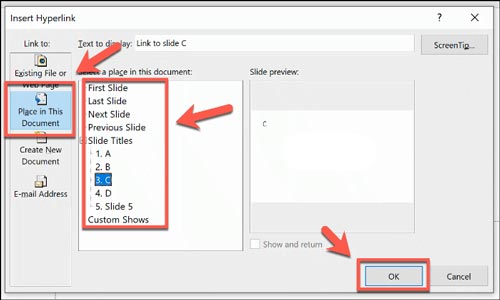
این پنجره اضافه کردن لینک در اسلاید پاورپوینت را باز می کند. در منوی سمت چپ ، روی برگه [ Place in This Document ] کلیک کنید.
لیستی از اسلایدهای موجود شما نشان داده می شود. می توانید لینک را به اسلایدهای اول ، آخر ، بعدی یا قبلی یا به اسلایدی انتخاب کنید.
اسلایدی را که می خواهید به آن لینک دهید از لیست انتخاب کنید ، سپس برای تأیید دکمه [ OK ] را فشار دهید.
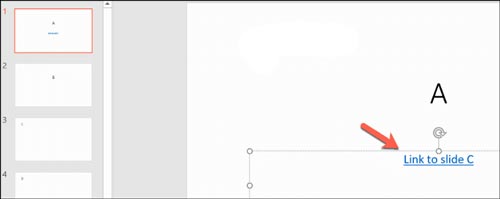
پس از تأیید ، لینک در ارائه پاورپوینت شما وارد می شود.
وقتی در حالت نمایش اسلاید هستید، می توانید روی این لینک ها کلیک کنید تا به اسلایدی که انتخاب کرده اید بروید. برای دنبال کردن لینک در حالی که در حالت عادی هستید ، قبل از کلیک روی لینک، کلید Ctrl را در صفحه کلید خود فشار دهید.
اضافه کردن لینک سایت در پاورپوینت
همیشه نمی توان همه اطلاعات مورد نیاز را در یک ارائه واحد قرار داد. در صورت بروز چنین اتفاقی ، لینک به فایل های دیگر در سیستم شخصی یا وب سایتی که حاوی اطلاعات تکمیلی باشد ، مفید خواهد بود. به عنوان مثال می توانید PDF را به عنوان لینک به یک فایل جداگانه در پاورپوینت وارد کنید.
برای این کار ، باید متن یا شیئی را برای استفاده به عنوان لینک خود انتخاب کنید. از اینجا ، بر روی تب [ Insert ] کلیک کرده و سپس دکمه [ Link یا Hyperlink ] را بزنید.
در پنجره باز شده، در منوی سمت چپ ، روی گزینه [ Existing File یا Web Page ] کلیک کنید.
اگر می خواهید یک لینک به فایل در سیستم شخصی خود اضافه کنید ، آن فایل را با استفاده از فهرست کشویی پیدا کنید. روی فایل کلیک کنید ، سپس دکمه [ OK ] را بزنید تا لینک اضافه شود.
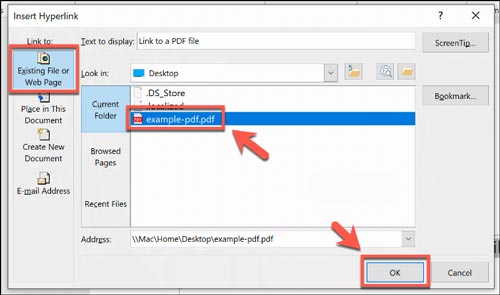
برای اضافه کردن لینک سایت به پاورپوینت ، به سادگی آدرس وب سایت را در کادر متن آدرس در انتهای پنجره وارد کنید . برای وارد کردن لینک ، دکمه [ OK ] را فشار دهید.
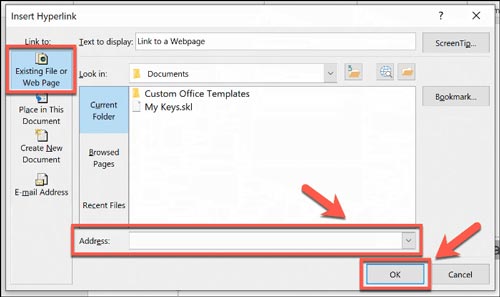
لینک مربوط به فایل یا وب سایت انتخابی شما در ارائه پاورپوینت شما درج می شود. در صورت نمایش در حالت مشاهده اسلاید ، می توانید بر روی آن کلیک کنید تا فایل یا صفحه وب خود را باز کنید.
چگونه یک لینک را ویرایش یا حذف کنیم؟
اگر نیاز به تغییر یا حذف یک لینک داشتید، به سادگی:
- روی متن یا عکس لینکدار راستکلیک کنید.
- برای ویرایش، گزینه
Edit Linkرا انتخاب کنید. - برای حذف کامل لینک، گزینه
Remove Linkرا انتخاب کنید.
در غیر این صورت ، کلید Ctrl را نگه دارید ، سپس روی لینک فشار دهید تا اگر در حالت عادی در حال ویرایش هستید ، فایل یا صفحه خود را باز کنید.