چگونه ابزارک گوگل را به گوشی آیفون خود اضافه کنیم؟
اگر تازه از اندروید به آیفون مهاجرت کرده باشید، شاید براتون عجیب باشه که هیچ اثری از گوگل روی گوشی جدیدتون پیدا نمیکنید؛ نه اپلیکیشنی، نه ویجتی، نه حتی فید اخبار پیشنهادی گوگل. خبر خوب اینه که این طبیعیه؛ برخلاف اندروید، آیفون بهطور پیشفرض هیچ اپلیکیشن گوگلی نصب نداره و باید خودتون این کار رو انجام بدید. در این مقاله از تک تیپ، قدمبهقدم یاد میگیریم چطور اپلیکیشن گوگل رو روی آیفون نصب کنیم، ویجتهای اون رو به صفحه اصلی و صفحه قفل اضافه کنیم، و حتی گوگل رو بهعنوان موتور جستجوی پیشفرض سافاری تنظیم کنیم.
انتشار نسخه 16 iOS قابلیت و ویژگی های جدیدی را در گوشی های آیفون به ارمغان آورد. این تغییرات شامل، نمای نوتوفوکیشن باز طراحی شده، والپیپرهای زنده در صفحه قفل، حالت فکوس بهبود یافته و قابلیت جدید FaceTime است.
با این حال، صفحه قفل نیز قابلیت جدیدی را اضافه کرده است که به شما امکان می دهد تا ویجت های مورد نیاز خود را اضافه کنید، رنگ و یا نوشتار آن را تغییر دهید و یا صفحه های قفل اضافی در تلفن همراه خود بی افزایید. ما در این مقاله سعی کرده ایم تا نحوه افزودن ویجت گوگل را در تلفن های آیفون مورد بررسی قرار دهیم تا بتوانید به چنین ابزارهایی دسترسی داشته باشید.
آیا آیفون گوگل دارد؟ نحوه نصب اپلیکیشن گوگل
برخلاف گوشیهای اندرویدی که بهطور پیشفرض با اپلیکیشنها و سرویسهای گوگل عرضه میشوند، آیفون هیچکدام از این برنامهها را از قبل نصبشده ندارد. به همین دلیل، اگر روی گوشی خود به دنبال آیکون گوگل بگردید، چیزی پیدا نخواهید کرد؛ شما باید ابتدا اپلیکیشن مورد نظر خود را از App Store دانلود و نصب کنید.
برای نصب اپلیکیشن اصلی گوگل روی آیفون، مراحل زیر را دنبال کنید:
- برنامه App Store را از صفحه اصلی آیفون خود باز کنید.
- در نوار جستجوی پایین صفحه، عبارت Google را تایپ کنید.
- از میان نتایج نمایشدادهشده، اپلیکیشن Google (متعلق به شرکت Google LLC) را انتخاب کنید.
- بر روی گزینه Get ضربه بزنید و در صورت نیاز، هویت خود را با Face ID یا Touch ID تایید کنید.
- پس از پایان دانلود، بر روی گزینه Open ضربه بزنید تا اپلیکیشن اجرا شود.
با نصب این اپلیکیشن، علاوه بر دسترسی به موتور جستجوی گوگل، به فید محتوای پیشنهادی موسوم به Discover نیز دسترسی خواهید داشت؛ فیدی که با اسکرول در صفحه اصلی اپلیکیشن Google قابل مشاهده است و بر اساس علایق شما، اخبار و مطالب مرتبط را نمایش میدهد.
توجه داشته باشید: برای استفاده از ابزارکهای (ویجتهای) اختصاصی هر سرویس گوگل (مثل Google Maps یا Gmail)، باید همان اپلیکیشن مشخص را نیز بهطور جداگانه از App Store نصب کنید؛ نصب اپلیکیشن اصلی Google، ویجت سایر سرویسها را بهطور خودکار فعال نمیکند.
الزامات افزودن ابزارک گوگل در آیفون
به طور کلی برای افزودن ویجت ها در آیفون، می بایست از جدیدترین نسخه iOS در تلفن همراه خود بهره ببرید. این ویژگی برای مدتی در تلفن های آیفون وجود داشته اند، اما به تازگی و با معرفی نسخه 14 iOS ظاهر خود را اصلاح کرده اند.
از این رو، اگر می خواهید ابزارک های گوگل را در صفحه اصلی آیفون قرار دهید می بایست تلفن همراه شما از iOS 14 پشتیبانی کند. با این حال، اگر می خواهید ابزارک ها را در صفحه قفل نمایش داده شوند می بایست آیفون خود را به iOS 16 به روزرسانی کنید.
مهمتر از همه، می بایست برنامه های مناسبی از گوگل را در تلفن هوشمند خود نصب کرده تا بتوانید ابزارک های مربوط به آن را در صفحه اصلی خود اضافه کنید. به عنوان مثال، اگر می خواهید ویجت مربوط به Google Maps را داشته باشید، می بایست خود این نرمافزار را از اپ استور دانلود نمایید.
نحوه افزودن ابزارک گوگل به صفحه اصلی آیفون
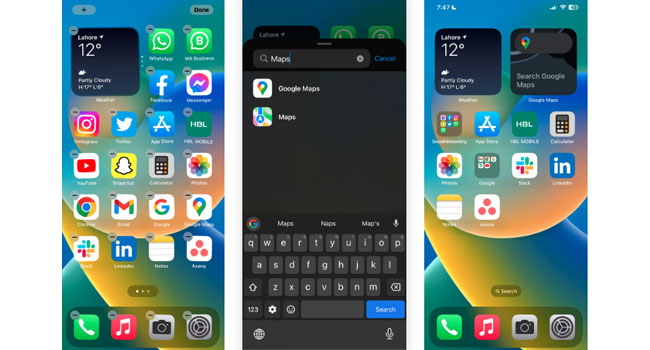
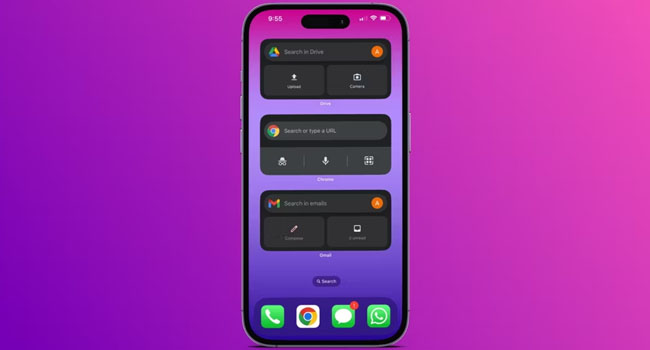
پس از نصب برنامه مورد نظر گوگل در آیفون، فرایند نسبتا ساده ای را برای اضافه کردن ابزارک به صفحه اصلی آن در پیش دارید. در این بخش از مقاله می توانید نحوه انجام این فرایند را مورد بررسی قرار دهید:
- وارد صفحه اصلی آیفون شوید.
- در فضای خالی موجود انگشت خود را برای چند ثانیه بفشارید.
- بر روی نماد مثبت (+) در گوشه سمت ضربه بزنید تا منوی ابزارک ها نمایش داده شود.
- از نوار جستجو برای یافتن برنامه Google استفاده کنید. به عنوان مثال، ما در این بخش از ابزار Google Maps استفاده کرده ایم.
- از بین موارد پیشنهادی ابزارک مورد نظر خود را انتخاب کرده تا در صفحه اصلی به نمایش گذاشته شود.
پس از اتمام فرایند، شما می توانید در هر زمان با فشردن انگشت خود بر روی ابزارک، و انتخاب گزینه Remove Widget از منوی زمینه، این ویجت را از صفحه اصلی خود حذف کنید.
نحوه افزودن ابزارک گوگل به صفحه قفل آیفون

با فرض اینکه آیفون شما نسخه 16 از iOS را اجرا می کند، نحوه افزودن ابزارک گوگل به صفحه قفل را مورد بررسی قرار حواهیم داد. برای انجام این کار، می توانید مراحل زیر را دنبال کنید:
- برای چند ثانیه در صفحه قفل، انگشت خود را بفشارید.
- بر روی گزینه Customize در پایین صفحه ضربه بزنید.
- هنگامی که در حالت ویرایش قرار گرفت، بر روی گزینه Add WIDGETS ضربه بزنید.
- برای یافتن ویجت مورد نظر خود در لیست موجود حرکت کنید.
- بر روی ابزارک Google Maps ضربه بزنید تا در صفحه قفل شما ظاهر شود.
این فرایند برای اکثر برنامه هایی چون، جستجوی گوگل، مرورگر کروم، درایو، نقشه ها، جیمیل، عکس ها، یوتیوب و اخبار پشتیبانی می شود تا شما را در اجرای راحت تر هر یک از آنها کمک کند.
تنظیم گوگل بهعنوان موتور جستجوی پیشفرض در سافاری اگر میخواهید هنگام جستجو در مرورگر Safari، نتایج بهطور مستقیم از گوگل نمایش داده شوند، میتوانید موتور جستجوی پیشفرض گوشی خود را تغییر دهید. برای این کار: اپلیکیشن Settings را باز کنید. به پایین اسکرول کرده و گزینه Apps را انتخاب کنید. بر روی Safari ضربه بزنید. گزینه Search Engine را انتخاب کنید. از میان لیست موتورهای جستجو، گزینه Google را انتخاب کنید. از این پس، هر بار که آدرسی را در نوار جستجوی سافاری تایپ کنید، نتایج بهطور مستقیم از طریق گوگل نمایش داده خواهند شد.
از ابزارک های گوگل در آیفون استفاده کنید
ویجت های اندروید خیلی وقت هستند که در صفحه قفل گوشی مورد استفاده قرار می گیرند. بنابراین خوب است که بالاخره این قابلیت نیز در سیستم عامل iOS راه پیدا کرده است. اگرچه ارائه اطلاعات توسط این ویجت ها بسیار کم است، اما زمانی که از آنها استفاده کرده باشید، بازگشت به عقب را دشوار می کند.
خیر، آیفون بهطور پیشفرض هیچ اپلیکیشن گوگلی نصبشدهای ندارد و باید آن را بهصورت جداگانه از App Store دانلود کنید.
با نصب اپلیکیشن Google از App Store، به موتور جستجو، فید Discover و امکان افزودن ابزارکهای گوگل به صفحه اصلی و قفل دسترسی پیدا میکنید.
پس از نصب اپلیکیشن Google، با اسکرول کردن در صفحه اصلی این برنامه میتوانید به فید Discover که شامل اخبار و مطالب پیشنهادی است دسترسی داشته باشید.
بله؛ نصب اپلیکیشن اصلی Google تنها موتور جستجو و فید Discover را فعال میکند و برای دسترسی به ابزارک سایر سرویسها باید همان اپلیکیشن مشخص را نصب کنید.