آموزشآموزش مرورگر
چگونه تبلیغات مرورگر کروم را حذف کنیم (موبایل و سیستم)
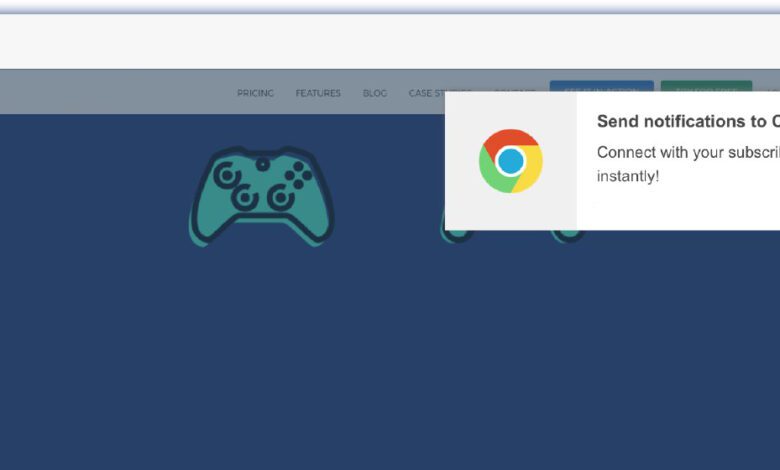
گوگل کار جالبی در مورد نمایش دادن تبلیغات پاپ آپ انجام داده است. پنجره هایی که به صورت منظم برای شما پاپ آپ نمایش می دهند ، که یک معضل بزرگ محسوب می شود. خوشبختانه ، ما چند راه حل مفید برای مقابله با این تبلیغات مزاحم در گوگل کروم برای شما آماده کرده ایم ، با تک تیپ همراه باشید.
حذف تبلیغات مرورگر کروم در ویندوز
ابتدا مروگر خود را از تنظیمات > About Chrome آپدیت کنید ، سپس مسدود کردن پاپ آپ در مرورگر کروم با پنج مرحله انجام دهید :
- تنظیمات را از منوی Chrome انتخاب کنید.
- در قسمت جستجو ، عبارت site settings را جستجو کنید.
- روی دکمه تنظیمات سایت یا site settings کلیک کنید.
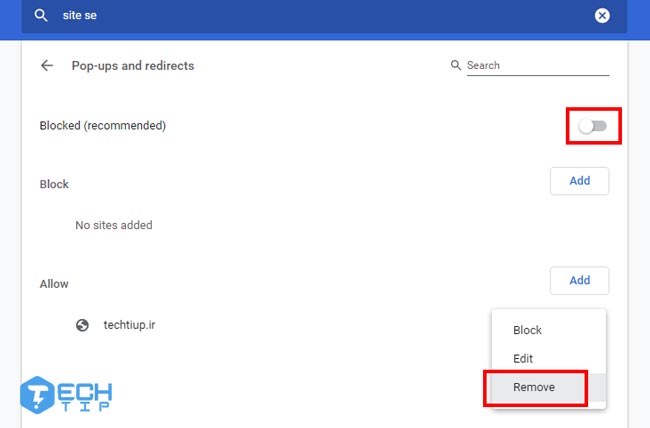
- دکمه ها پاپ آپ یا Pop-ups را پیدا کرده و انتخاب کنید.
- سپس مطابق شکل زیر ابتدا گزینه مجزو را غیر فعال یا Block ، در آخر به پایین صفحه مراجعه کنید و سایت های مجوز دار را حذف کنید.
حذف تبلیغات مرورگر کروم در ویندوز
ابتدا مروگر خود را از تنظیمات > About Chrome آپدیت کنید ، سپس مسدود کردن پاپ آپ در مرورگر کروم با پنج مرحله انجام دهید :
- تنظیمات را از منوی Chrome انتخاب کنید.
- در قسمت جستجو ، عبارت site settings را جستجو کنید.
- روی دکمه تنظیمات سایت یا site settings کلیک کنید.
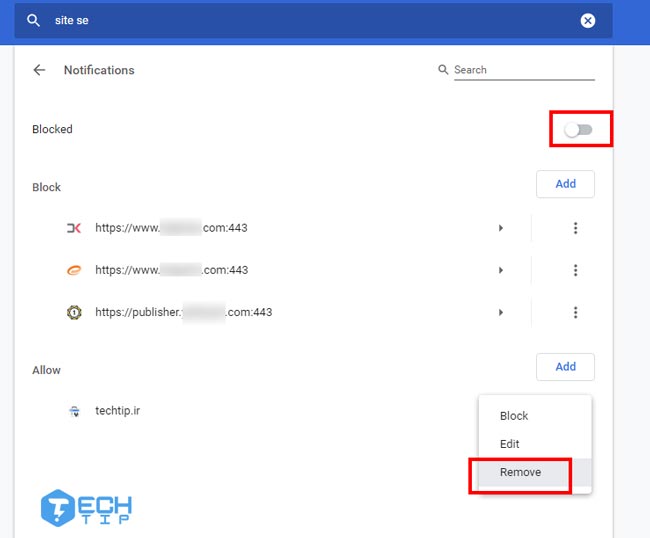
- دکمه ها اعلان ها یا Notifications را پیدا کرده و انتخاب کنید.
- سپس مطابق شکل زیر ابتدا گزینه مجزو را غیر فعال یا Block ، در آخر به پایین صفحه مراجعه کنید و سایت های مجوز دار را حذف کنید.
حذف تبلیغات کروم در اندروید
ابتدا مرورگر خود را اجرا کرده و گزینه سه نقطه در بالا سمت راست مروگر را انتخاب و مراحل زیر را دنبال کنید :
بیشتر بدانید :
سرعت اینترنت به عواملی مانند پهنای باند ، وای فای ، نوع اینترنت مانند 4G ، 3G و مکان بستگی دارد. برای اینکه بهتر بتوانید از سرعت اینترنت بهرهمند شوید میتوانید با یک ابزار رایگان سرعت ایترنت خود را تست کنید و ببینید آیا از سرعت مناسبی برخوردار هستید و یا اینکه سرعت خود را افزایش دهید. یکی از سایتهای رایگان …
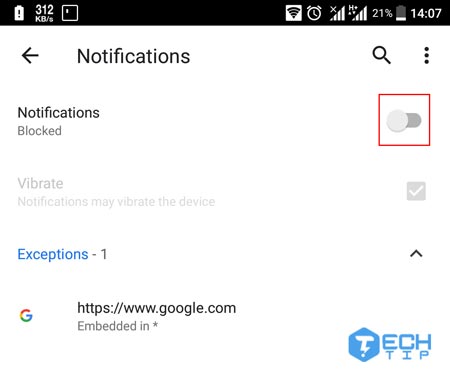
- در پنجره باز شده ، گزینه تنظیمات یا Setting را پیدا و انتخاب کنید.
- سپس به بخش تنظیمات سایت یا Site Setting مراحعه کنید.
- بخش اعلان ها یا Notifications را پیدا و انتخاب کنید ، سپس گزینه اعلان ها را غیرفعال کنید و سایت هایی که دارای مجوز هستند را حذف کنید.