
آموزش اسکرین شات گرفتن در ویندوز 10 و 11 – عکس از صفحه کامپیوتر

روزانه افراد زیادی در سراسر جهان به دنبال پاسخ یک سوال ساده هستند: چگونه از صفحه کامپیوتر عکس بگیریم؟ اگر شما هم اکنون به همین دلیل این صفحه را باز کرده اید، جالب است بدانید که این یکی از رایج ترین پرسش ها در دنیای وب است.
گاهی نیاز دارید از یک خطای ناگهانی در ویندوز عکس بگیرید و آن را به کارشناس پشتیبانی نشان دهید. گاهی می خواهید بخشی از یک گفتگو یا یک صفحه وب را برای دوستان خود بفرستید یا فقط می خواهید تصویری از صفحه نمایش را برای خود ذخیره کنید.
ویندوز ۱۰ و ۱۱ چندین ابزار داخلی برای گرفتن اسکرین شات دارند و برای استفاده از آن ها نیازی به نصب هیچ برنامه اضافه ای ندارید. هر کدام از این روش ها برای شرایط خاصی کاربرد دارند و آشنایی با آن ها سرعت کار شما را با رایانه افزایش می دهد.
آموزش اسکرین شات در ویندوز 11 و 10
اگر ویندوز ۱۰ یا ۱۱ دارید، دیگر نیازی به Snipping Tool قدیمی ندارید. مایکروسافت از سال ۲۰۱۹ ابزار جدیدتر و قدرتمندتری به نام Snip & Sketch را جایگزین آن کرده که در ویندوز ۱۱ کاملاً بهینه شده است.
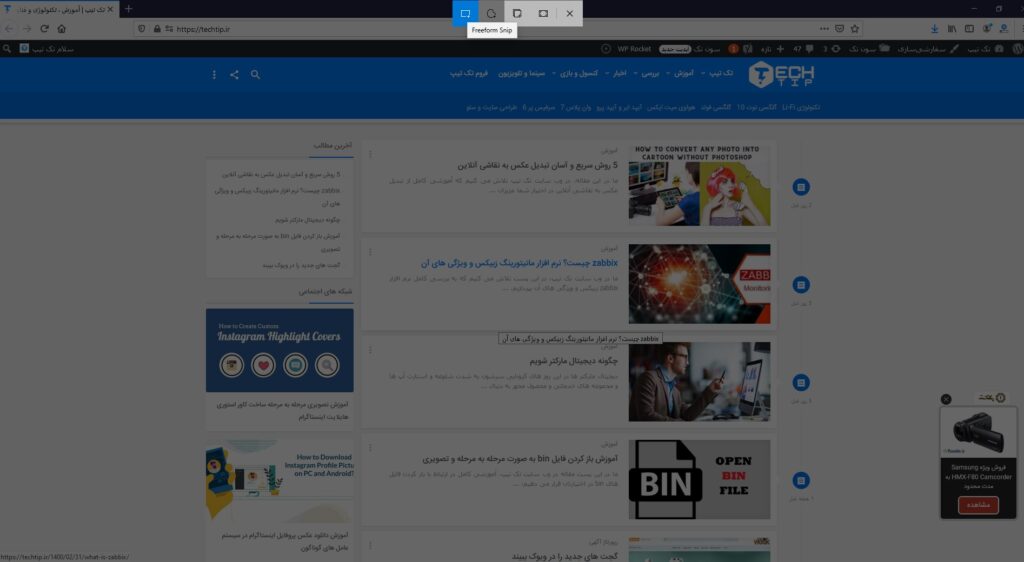
کلیدهای Win + Shift + S را همزمان فشار دهید. صفحه کمی تاریک می شود و یک نوار ابزار کوچک در بالای صفحه ظاهر می شود:
| آیکون | نوع اسکرین شات | کاربرد |
|---|---|---|
| ▭ | Rectangular | انتخاب یک ناحیه مستطیلی دلخواه |
| ⬡ | Freeform | رسم آزاد با ماوس |
| □ | Window | عکس از یک پنجره خاص |
| ⬛ | Full-screen | عکس از کل صفحه |
یک اعلان در گوشه پایین راست صفحه ظاهر می شود. روی آن کلیک کنید تا ابزار ویرایش باز شود. در این محیط می توانید:
- با خودکار و هایلایتر روی اسکرین شات بنویسید
- با ابزار برش حاشیه های اضافه را حذف کنید
- تصویر را مستقیم در تلگرام، واتساپ یا ایمیل به اشتراک بگذارید
- با Ctrl + S در مکان دلخواه ذخیره کنید
اسکرین شات در ویندوز کجا ذخیره میشود؟
اگر برای شما هم پیش آمده که بعد از گرفتن اسکرین شات، نتوانید فایل آن را پیدا کنید، باید بدانید که محل ذخیره اسکرین شات به کلیدی که روی کیبورد فشار داده اید بستگی دارد.
جدول زیر به شما نشان میدهد که هر روش، تصویر را در کجا ذخیره میکند:
| روش اسکرین شات | محل ذخیره خودکار | نیاز به ذخیره دستی دارد؟ |
|---|---|---|
| Win + PrtSc | پوشه Screenshots در بخش Pictures ویندوز | خیر، خودکار ذخیره میشود |
| PrtSc (به تنهایی) | حافظه موقت سیستم (Clipboard) | بله، باید در برنامه ای مثل Paint پیست (Paste) شود |
| Alt + PrtSc | حافظه موقت سیستم (Clipboard) | بله، باید پیست شود |
| Win + Shift + S | حافظه موقت سیستم (Clipboard) | بله، باید پیست شود |
| Snipping Tool | پوشه دلخواه شما هنگام خروجی گرفتن | بله، با فشردن کلیدهای Ctrl + S |
پیدا کردن سریع محل ذخیره پیش فرض تصاویر
۱. با فشردن کلیدهای Win + E پنجره File Explorer را باز کنید.
۲. از ستون سمت چپ روی گزینه Pictures کلیک کنید.
۳. وارد پوشه Screenshots شوید تا تمام تصاویر ذخیره شده را ببینید.
تغییر دادن محل ذخیره سازی اسکرین شات ها
۱. روی پوشه Screenshots راست کلیک کنید و گزینه Properties را بزنید.
۲. به تب Location بروید.
۳. روی دکمه Move کلیک کنید و پوشه جدیدی را که میخواهید تصاویر در آن ذخیره شوند، انتخاب کنید.
۴. روی دکمه OK کلیک کنید تا تنظیمات اعمال شود.
طریقه اسکرین شات گرفتن در ویندوز 8 و 10
دکمه Print Screen یا PrtScn در کیبورد شما می تواند از صفحه نمایش کامپیوتر یا لپ تاپ شما اسکرین شات بگیرد و آن را به عنوان یک فایل ذخیره کند. دکمه Print Screen ممکن است با عنوان PrtScn یا PrntScrn یا Print Scr یا چیزهای مشابه نشان داده شود. در بیشتر صفحه کلیدها ، دکمه معمولاً بین F12 و Scroll Lock مشاهده می شود. ممکن است در کیبورد های لپ تاپ ، برای دسترسی به ویژگی اسکرین شات از لپ تاپ ، دکمه “Fn” با PrtScn را همزمان فشار دهید. با فشار دادن کلید ، به نظر می رسد هیچ اتفاقی نیفتاده است ، اما تصویر در کلیپ بورد یا حافظه دستگاه شما ذخیره شده است.
همچنین میتوانید دکمه ویندوز (لوگو ویندوز) با دکمه PrtScn را فشار دهی د. در بعضی از لپ تاپ ها و سایر دستگاه ها ، ممکن است شما نیاز به فشار دادن دکمه ونیدوز با دکمه Ctrl به جای کلید PrtScn یا دکمه ویندوز با Fn با PrtScn را فشار دهید.
صفحه برای لحظه کم رنگ می شود ، و خواهید دید که تصویر در پوشه ای با نام “Screenshots” در داخل پوشه پیش فرض “Pictures” ظاهر می شود.
شما می توانید صفحه نمایش خود را کم رنگ تر کنید اگر “تنظیمات جلوه های تصویری را در هنگام به حداقل رساندن و یا به حداکثر برده باشید (System > Advanced system settings > بر روی زبانه Advanced tab کلیک کنید > بر روی تنظیمات بخش عملکرد (Performance section) کلیک کنید).
به راحتی در ویندوز 10 اسکرین شات بگیرید
کلید “PrtScn” را فشار دهید. اکنون تصویر صفحه نمایش شما در کلیپ بورد کپی شده است. ویرایشگر تصویر مورد علاقه ، تلگرام یا برنامه دیگری را که می خواهید از آن استفاده کنید باز کنید. سپس کلیک راست کنید و گزینه “Paste” را انتخاب کنید تا تصویر مورد نظر را در هر کجا که دوست دارید استفاده کنید. ابعاد تصویر برابر با وضوح صفحه دسکتاپ شما خواهد بود. توجه: در بعضی از لپ تاپ ها و سایر دستگاه ها ، ممکن است به جای آن ، کلیدهای “Alt + Fn + PrtScn” را فشار دهید. برای اطلاعات بیشتر دفترچه لپ تاپ خود را بررسی کنید.
عکس گرفتن از صفحه لپ تاپ یا کامپیوتر یک پنجره یا برنامه
روی نوار عنوان پنجره ای یا برنامه ای که می خواهید اسکرین شات در ویندوز بگیرید ، کلیک کنید. دکمه های “Alt + PrtScn” را فشار دهید. اشکرین شات از برنامه یا پنجره ای که در ویندوز گرفتید در کلیپ بورد یا حافظه دستگاه ، دقیقاً مانند بخش قبل ، کپی می شود. آن را در ویرایشگر تصویر ، تلگرام یا واتساپ نسخه وب یا برنامه های دیگر اسکرین شات خود را با فشار دادن کلیدهای “Ctrl + V” جایگزاری یا ارسال کنید.
توجه : در بعضی از لپ تاپ ها و سایر دستگاه ها ، ممکن است به جای آن ، کلیدهای “Alt + Fn + PrtScn” را باید فشار دهید. برای اطلاعات بیشتر دفترچه لپ تاپ خود را بررسی کنید.
عکس گرفتن از بخشی از صفحه نمایش ویندوز 10
کلید های “Windows + Shift + S” را فشار دهید ، صفحه شما به رنگ خاکستری ظاهر می شود و نشانگر موس شما تغییر می کند. برای انتخاب بخشی از صفحه نمایش خود که می خواهید از صفحه نمایش عکس بگیرید ، روی صفحه کلیک کرده و بکشید. عکس در کلیپ بورد یا حافظه دستگاه شما کپی می شود. آن را در ویرایشگر تصویر ، تلگرام یا واتساپ نسخه وب یا برنامه های دیگر اسکرین شات خود را با فشار دادن کلیدهای “Ctrl + V” جایگزاری یا ارسال کنید.
این اموزش فقط دستگاه هایی که از ویندوز 10 استفاده می کنند ، کار می کند. در نسخه های قدیمی تر ویندوز ، این میانبر بخشی از برنامه OneNote مایکروسافت است. با بروزرسانی Creators ، مایکروسافت این میانبر را در خود ویندوز 10 ادغام کرد.
نحوه عکس گرفته از صفحه مانیتور در ویندوز با ابزارهای جانبی
ابزار Snipping مدت ها است که بخشی از ویندوز است. این ابزار برای اولین بار در ویندوز ویستا گنجانده شده بود ، و هرگز جدا از چند رفع اشکال هیچ ویژگی جدیدی به دست نیاورد. با استفاده از ابزار Snipping می توانید از یک پنجره باز ، یک منطقه مستطیل ، یک منطقه با فرم آزاد یا از صفحه مانیتور عکس بگیرید. می توانید اسکرین شات های خود را با قلم های رنگی مختلف برجسته کنید ، آن را به عنوان تصویر یا پرونده HTML ذخیره کنید یا آن را به یک دوست ایمیل دهید.
برنامه Snipping در ویندوز ویستا ، 7 و 8 یک محدودیت دارد : نمی تواند عکس هایی که شامل حرکات ماوس هستند ضبط کند. برای گرفتن چیزی که شامل حرکت ماوس باشد ، مانند منوهای پاپ آپ و راهنمایی ابزار ، شما باید از روش Print Screen استفاده کنید.
در ویندوز 10 ، Snipping Tool یک گزینه “تأخیر” جدید دارد که به شما امکان می دهد منوهای پاپ آپ و راهنماهای ابزار را ضبط کنید. برنامه Snipping Tool را باز کنید و روی گزینه “Delay” کلیک کنید. آیکون ساعت را انتخاب کنید از لیست کشویی ، بر روی تعداد ثانیه ای که می خواهید منتظر بماند تا اسکرین شات از صفحه لپ تاپ یا کامپوتر بگیرید.
برای اسکرین شات لپ تاپ و کامپیوتر می توانید از ابزار Snipping استفاده کنید ، که این ابزار مانند قیچی عمل می کند. ابتدا در منوی استارت ویندوز عبارت Snipping رو سرچ و برنامه رو اجرا کنید.
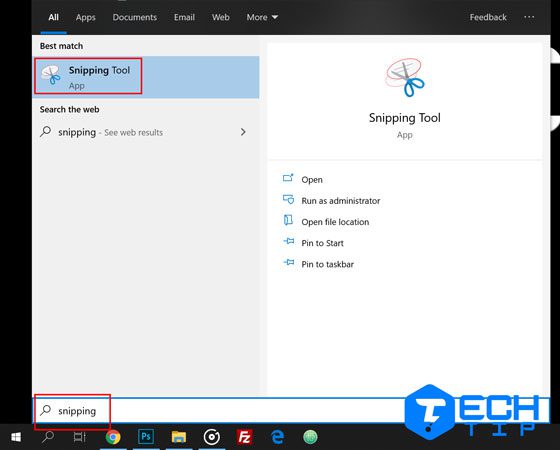
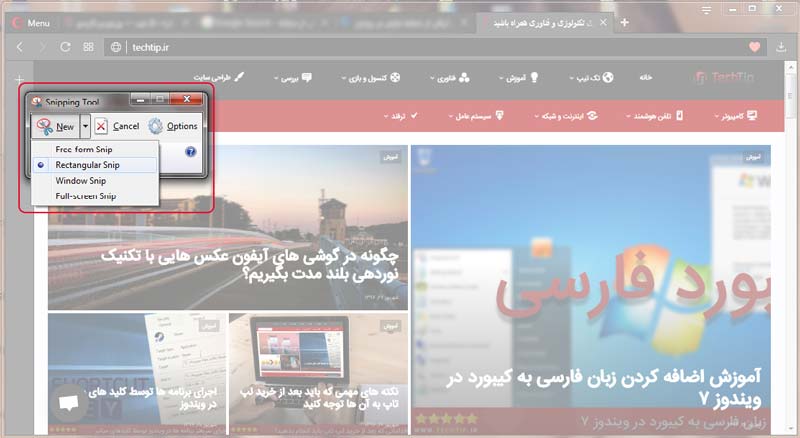
بعد از اجرا کردن برنامه چهار حالت برای عکس گرفتن وجود دارد :
- Free-from snip : با انتخاب این گزینه میتوانید خیلی آزاد ، مکان های مورد نظر و غیر مورد نظر رو انتخاب کنید.
- Rectangular snip : با انتخاب این گزینه میتوایند مستطیل شکل مکان مورد نظر را انتخاب کنید.
- Windows snip : با انتخاب این گزینه میتوایند از برنامه مورد نظر عکس بگیرید.
- Full-screen snip : این گزینه از تمام صفحه عکس میگره.
بعد از انتخاب با زدن کلید های ترکیبی Ctrl + s عکس خود را ذخیره کنید.
اگر بخواهید اسکرین شات را در تلکرام برای کسی به اشتراک بگذارید می توانید با فشار دادن کلید های ترکیبی “Ctrl + C” اسکرین شات رو کپی کرده و با زدن کلید های “Ctrl + V” در تلگرام عکس را بفرستید.
عکس گرفتن از دسکتاپ یا اسکرین شات ویندوز 7
این آموزش تمام صفحه اسکرین شات در ویندوز 7 میگیره ، ابتدا موضوعی که میخواهید عکس بگیرید اماده کنید و کلید PrtSc یا Print Screen در کیبورد خود را فشار دهید. الان عکس مورد نظر در حافظه سیستم ذخیره شده ، و برای ذخیره کردن عکس گرفته شده ابتدا باید نرمافزار ویرایش عکس رو اجرا کنید ، در منوی استارت کلمه paint رو سرچ و اجرا کنید.
بعد از اجرا شدن نرمافزار paint توی این نرمافزار کلید های ترکیبی Ctrl + V رو فشار دهید ، تا عکس شما بارگذاری بشه و برای ذخیره عکس کلید های ترکیبی Ctrl + s رو فشار دهید.
عکس گرفتن از دسکتاپ یا اسکرین شات از لپ تاپ
برای اسکرین شات از لپ تا در ویندوز کار راحت تر شده و تنها با فشار دادن PrtSc یا Print Screen از موضوع مورد نظر عکس گرفته شده و در پوشه My Pictures
سیستم خود به صورت فورمت PNG ذخیره میشود.
(اگر این روش کار نکرد کلیدهای ترکیبی “Win + PrtSc” رو فشار دهید کلید Win همان کلید با لوگو ویندوز می باشد.)
همچنین اگر بخواهید اسکرین شات را در تلکرام برای کسی به اشتراک بگذارید بعد زدن کلید PrtSc ، با فشار دادن کلید های ترکیبی “Ctrl + V” در تلکرام عکس را بفرستید.
عکس گرفتن از دسکتاپ یا اسکرین شات از لپ تاپ ویندوز 10
برای اسکرین شات از لپ تاپ در ویندوز 10 تنها با فشار دادن کلید های ترکیبی Win + PrtSc از موضوع مورد نظر عکس گرفته شده و در پوشه My Pictures سیستم خود به صورت فورمت PNG ذخیره میشود.
همچنین اگر بخواهید اسکرین شات را در تلکرام برای کسی به اشتراک بگذارید بعد زدن کلید PrtSc ، با فشار دادن کلید های ترکیبی “Ctrl + V” در تلکرام عکس را بفرستید.

عالی بود ممنون
خوبه ولی برای من نشد
اگه روش اول جواب نداد ، روش دوم را امتحان کنید.
خدا خیرتون بده، دعاتون کردم خیلی بد ردم خورد. عاقبت بخیر شین
مرسی. توضیحات عالی بود. دمتون گرم
سلام، ممنون از شما دوست عزیز
چرا برا ویندوز 7 نشد همه ی دکمه ها رو امتحان کردم ولی نشد !!!
سلام دوست عزیز ، بعضی از مراحل برای ویندوز 7 هستند ، برای اسکرین شات در ویندوز 7 کلید PrtScn رو انتخاب کنید و تا اسکرین شات ذخیره بشه بعد در برنامه panit اسکرین شات رو پیست کنید.
عالی بود
سلام چرا برای من ذخیره نمیشه ؟
سلام دوست عزیز ، ویندوز شما چنده ، و چه کلید هایی رو فشار میدید
دمت گرم دادا عالی عالی مرسی واقعا
سلام ، قربونت دوست عزیز