آموزش رفع خطای 0xA00F4289 وب کم در ویندوز 10 و 11
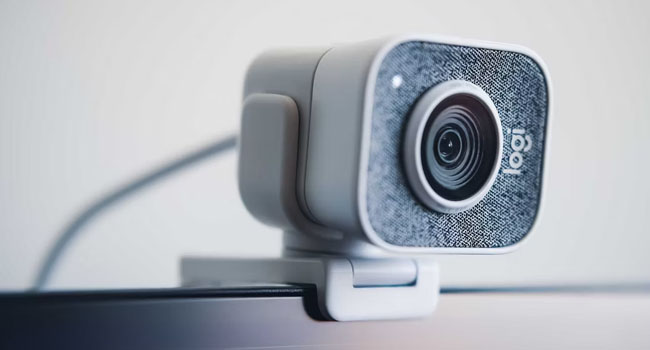
امروزه، وجود دستگاه سخت افزاری وب کم در رایانه یک امر ضروری محسوب می شود. زیرا، به کاربران اجازه می دهد تا با استفاده از آن برای تماس های ویدیویی کنفرانس و یا ایجاد ارتباط با دوستان خود استفاده کنند. با این حال، در مواقعی استفاده از وب کم نیز همانند سایر برنامه های ویندوزی دچار اختلال می شود که در نهایت امکان استفاده از آن را برای کاربران می گیرد.
همچنین بخوانید: مشکل عدم شناسایی دوربین
مشکلی که قرار است در این مقاله به آن اشاره داشته باشیم وجود خطای “0xA00F4289″ در ویندوز است. خطایی که باعث می شود کاربران حین استفاده از برنامه هایی چون Zoom و Skype با آن مواجه شوند. این اخطار به همراه متنی با عنوان “we can’t find your camera” ظاهر می شود که می گوید “ما نمی توانیم دوربین شما را پیدا کنیم”.در چنین شرایطی وب کم سخت افزاری شما به هیچ عنوان فرایند تصویر برداری را آغاز نخواهد کرد.
با این وجود، راه حل چیست، آیا می توان این مشکل را حل نمود؟. در جواب به این سوال باید بگوییم بله، به طور کلی 5 راه کار اصلی برای رفع خطای 0xA00F4289 در ویندوز وجود دارد که در ادامه مقاله می توانید هر یک از آنها را مورد بررسی قرار دهید.
علت اصلی خطای 0xA00F4289 چیست؟
پیش از رفتن سراغ راهحلها، بهتره بدونید ریشه اصلی این خطا معمولاً چیه. دوربین وبکم در ویندوز معمولاً تنها به یک برنامه در هر لحظه اجازه دسترسی انحصاری میده. اگر یک نرمافزار دیگر (مثل خودِ اپلیکیشن Camera ویندوز، یا حتی یک تب باز مرورگر که از دوربین استفاده میکنه) در پسزمینه همچنان به دوربین متصل باشه، هر برنامه دیگری که بخواد از وبکم استفاده کنه، با خطای 0xA00F4289 و پیام “we can’t find your camera” مواجه میشه.
به همین دلیل، اولین قدم منطقی، بررسی برنامههای در حال اجراست، نه لزوماً درایور یا سرویسهای سیستمی.
ریستارت ویندوز
در اکثر موارد مشاهده شده است که یک خطای موقت در ویندوز می تواند اجرای وب کم را با مشکلاتی از قبیل 0xA00F4289 ایجاد کند. از این رو، در مرحله اول، توصیه می کنیم، رایانه خود را به صورت نرم افزاری راهاندازی مجدد کنید. برای انجام این کار، می توانید مراحل زیر را دنبال کنید:
- کلید Win را در صفحه کلید خود بفشارید.
- نماد Power را انتخاب کرده و سپس از منوی زمینه بر روی گزینه Restart کلیک کنید.
- منتظر بمانید تا ویندوز مجددا راهاندازی شود و سپس به اجرای وب کم خود ادامه دهید.
تنظیمات حریم خصوصی وب کم را مورد بررسی قرار دهید
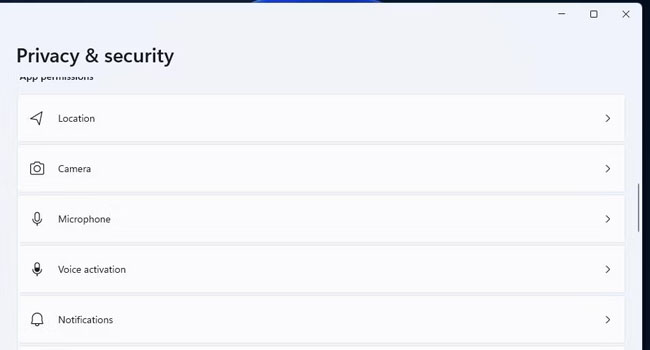
برنامه تنظیمات دارای بخشی از حریم خصوصی است که می تواند دسترسی دوربین را برای برنامه های خاص فعال و یا غیر فعال نمود. بنابراین ایده خوبی به نظر می رسد که بررسی کنید، آیا همه گزینه های حریم خصوصی فعال هستند یا نه. برای بررسی این موضوع، می توانید مراحل زیر را دنبال کنید:
- با استفاده از کلید های میانبر Win + I به تنظیمات ویندوز بروید.
- از پنل سمت چپ به مسیر Privacy & Security بروید.
- برای دسترسی به تنظیمات وب کم بر روی گزینه Camera کلیک کنید.
- گزینه Camera access یا Allow apps to access your camera را فعال کنید.
- لیستی از برنامه ها که در زیر آن مرور می کنید مطمئن شوید که گزینه Camera در آنها فعال باشد.
عیب یاب Windows Devices را روشن کنید
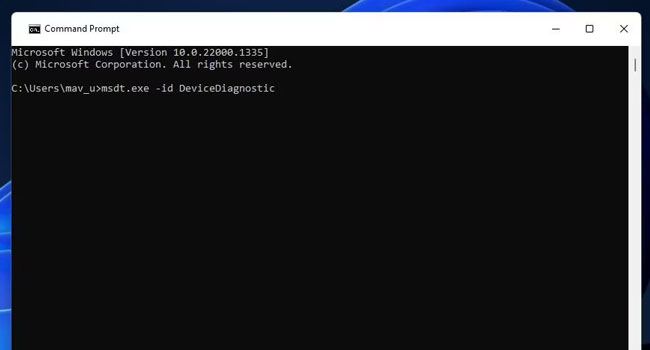
ویندوز دارای یک عیب یاب خلی است که می تواند خطای مربوط به “0xA00F4289” را رفع کند. با این حال، این عیب یاب در تنظیمات ویندوز فهرست نشده است؛ به این معنی که تنها شما می توانید از طریق Command Prompt به آن دسترسی داشته باشید.
- عبارت Command Prompt را در جستجوی ویندوز تایپ کنید.
- اویل گزینه را با استفاده از حقوق مدیر اجرا کنید.
- دستور زیر را در پنجره Command Prompt تایپ کرده و سپس کلید Enter را بفشارید.
- msdt.exe -id DeviceDiagnostic
- برای شروع اسکن عیب یاب؛ بر روی گزینه Next کلیک کنید.
- برای هر پیشنهادی که عیب یاب پیشنهاد می دهد، گزینه Apply this fix را انتخاب کنید.
سرویس Windows Camera Frame Server را فعال کنید
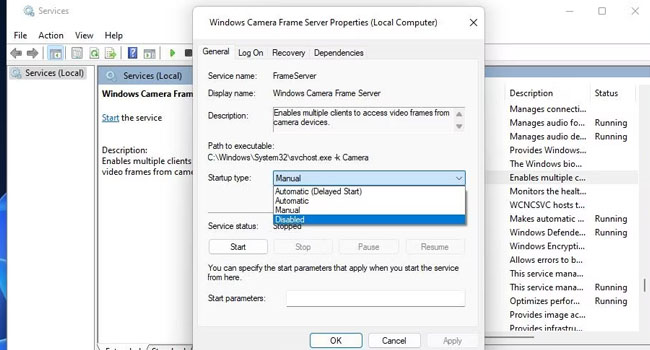
سرویس Windows Camera Frame Server دسترسی به فریم ویدیویی وب کم را برای مشتریان امکانپذیر می کند. خطای 0xA00F4289 ممکن است زمانی رخ دهد که این سرویس به درستی فعال و یا در حال اجرا نباشد. برای اطمینان از این موضوع که سرویس Windows Camera Frame Server دلیل اصلی به وجود آمدن خطای 0xA00F4289 نیست، توصیه می کنیم مراحل زیر را مورد بررسی قرار دهید.
- عبارت Services را در کادر جستجوی ویندوز تایپ کرده و سپس اولین گزینه را انتخاب کنید.
- در پنل سمت راست بر روی سرویس Windows Camera Frame Server دوبار کلیک کنید.
- منوی کشویی startup type را بر روی گزینه Automatic قرار دهید.
- برای اجرای مجدد سرویس، بر روی گزینه Start کلیک کنید.
- در نهایت گزینه Apply و سپس Ok را برای ذخیره تنظیمات انتخاب کنید.
درایور وب کم خود را به روزرسانی کنید
پیشنهاد میکنیم قبل از معرفی نرمافزار شخص ثالث، این بخش رو بهعنوان روش اول اضافه کنید:
درایور وبکم را از طریق Device Manager بازنصب کنید
پیش از استفاده از نرمافزارهای شخص ثالث، بهتره ابتدا روش رسمی و امنتر ویندوز رو امتحان کنید:
- از طریق devmgmt.msc، بخش Cameras یا Imaging devices را باز کنید.
- روی درایور دوربین خود کلیک راست کرده و گزینه Uninstall device را انتخاب کنید.
- در پنجره تایید، بر روی Uninstall کلیک کنید.
- رایانه خود را ریاستارت کنید؛ ویندوز بهطور خودکار درایور دوربین را دوباره نصب خواهد کرد.
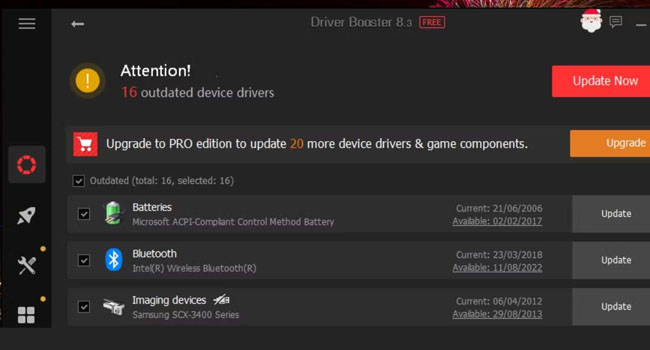
اگر این روش مشکل را برطرف نکرد، در مرحله بعد میتوانید از نرمافزارهای شخص ثالث مثل Driver Booster برای اطمینان از وجود جدیدترین نسخه درایور استفاده کنید.
در ویندوز تماس ویدیویی برقرار کنید
مراحل ارائه شده در این مقاله، مشکلات بسیاری از کاربران را در عدم اجرای وب کم با کد خطای “0xA00F4289 “ رفع کرده است. اگر شما با اجرای این مراحل، همچنان با این خطا مواجه هستید، ممکن است دلیل دیگری چون معیوب بودن دستگاه وب کم وجود دارد که ویندوز نمی تواند چنین ویژگی را اجرا کند. اگر اینطور است، توصیه می کنیم این موضوع را با یک تعمیر کار سختافزار در میان بگذارید.
این خطا معمولاً زمانی رخ میدهد که یک برنامه دیگر بهطور همزمان به دوربین دسترسی انحصاری داشته باشد و باعث شود برنامه دوم نتواند وبکم را پیدا کند.
با باز کردن Task Manager و بررسی برنامههایی مثل Camera، Zoom، Skype یا Teams که ممکن است در پسزمینه به دوربین متصل باشند.
اگر پس از انجام تمام مراحل بالا مشکل باقی ماند، وبکم خود را با یک اپلیکیشن دیگر (مثل خودِ برنامه Camera ویندوز) تست کنید؛ اگر در آنجا هم کار نکرد، احتمالاً مشکل سختافزاری است.