
چگونه کیبورد کامپیوتر را فارسی کنیم؟ آموزش اضافه کردن زبان فارسی در ویندوز 11 و 10

اگر بعد از نصب ویندوز برای تایپ فارسی با مشکل مواجه شدید یا هر چه کلیدها را فشار می دهید فقط حروف انگلیسی نمایش داده می شود، احتمالا زبان فارسی هنوز به تنظیمات کیبورد ویندوز اضافه نشده است.
نیازی نیست نگران باشید؛ برای فارسی کردن کیبورد کامپیوتر یا لپ تاپ هیچ نیازی به نصب برنامه های جانبی نیست. ویندوز به صورت پیش فرض از زبان فارسی پشتیبانی می کند و کافی است از داخل تنظیمات، آن را به لیست زبان های سیستم اضافه کنید تا هر وقت خواستید با یک کلید میانبر بین فارسی و انگلیسی سوییچ کنید.
در این مطلب، روش اضافه کردن زبان فارسی به کیبورد در ویندوز 11 و 10 را گام به گام بررسی می کنیم. علاوه بر این، به شما یاد می دهیم چطور زبان های بلااستفاده را حذف کنید یا کیبورد مجازی خود را فارسی کنید.
نحوه افزودن زبان فارسی به ویندوز 11
اگر تازه ویندوز 11 نصب کرده اید یا می خواهید زبان فارسی را به سیستم خود اضافه کنید، کافی است مراحل ساده زیر را دنبال کنید:
- ابتدا وارد منوی Settings شوید.
- از ستون سمت چپ، روی گزینه Time & language کلیک کنید.

- سپس وارد بخش Language & region شوید.
- در قسمت Preferred languages، دکمه Add a language را پیدا کرده و روی آن بزنید.
- در پنجره باز شده، عبارت Persian یا فارسی را جست وجو کنید.
- زبان Persian (فارسی) را از لیست انتخاب کنید.

- گزینه Next را بزنید.
- اگر می خواهید منوهای ویندوز هم فارسی شوند، تیک Language pack را بزنید؛ در غیر این صورت فقط Install را انتخاب کنید.

توجه داشته باشید که برای نصب Language pack باید به اینترنت متصل باشید تا فایل مورد نظر دانلود و نصب شود.
به همین سادگی زبان فارسی به لیست کیبوردهای شما اضافه می شود و می توانید با کلید ترکیبی Win + Space بین زبان ها جابه جا شوید همجنین مطابق قبل می توانید با کلید میانبر Alt + Shift به سرعت زبان کیبورد را تغییر دهید.
اضافه کردن چیدمان کیبورد فارسی بدون تغییر زبان
اگر هدف شما فقط تایپ کردن به زبان فارسی است و نمی خواهید زبان منوها یا محیط ویندوز تغییر کند، نیازی به نصب بسته های زبانی کامل ندارید. کافی است چیدمان کیبورد فارسی را به تنظیمات فعلی سیستم اضافه کنید.
برای انجام این کار، پس از افزودن زبان Persian به لیست زبان ها، مراحل زیر را دنبال کنید:
- در مقابل نام زبان فارسی، روی سه نقطه (…) کلیک کنید.
- وارد بخش Language options شوید.

- به قسمت Keyboards بروید و روی Add a keyboard کلیک کنید.
- چیدمان فارسی (Persian Keyboard) دلخواه خود را از لیست انتخاب کنید.

به خاطر داشته باشید که تنظیمات زبان ویندوز و چیدمان کیبورد (Keyboard Layout) دو مقوله کاملاً مجزا هستند. با افزودن کیبورد فارسی، منوها و رابط کاربری ویندوز تغییری نمی کنند و همچنان به زبان اصلی خود باقی می مانند؛ مایکروسافت این دو بخش را برای مدیریت بهتر کاربر، از هم تفکیک کرده است.
چگونه کیبورد فارسی را در ویندوز 10 فعال کنیم؟
مراحل اضافه کردن زبان فارسی در ویندوز 10 کمی با نسخه های جدیدتر مثل ویندوز 11 تفاوت دارد، اما همچنان بسیار ساده است. برای اینکار نیز باید وارد تنظیمات ویندوز شده و مراحل زیر را به ترتیب انجام دهید.
برای اضافه کردن زبان فارسی به سیستم، این مراحل را دنبال کنید:
- وارد منوی Settings شوید.
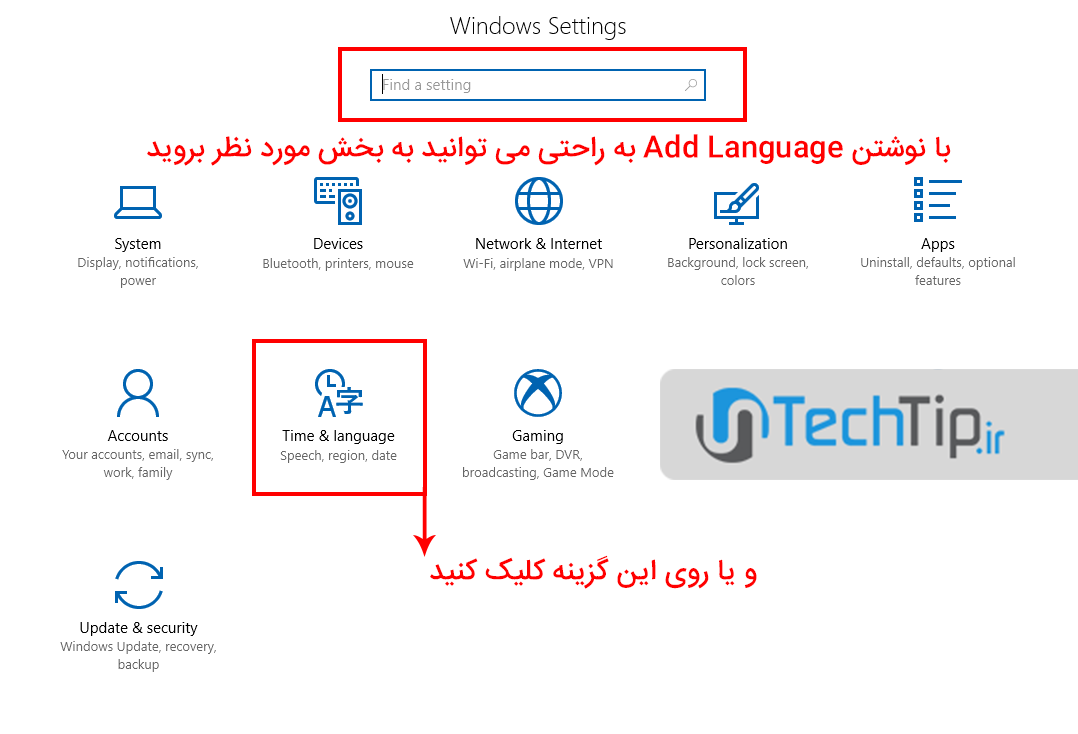
- روی بخش Time & Language کلیک کنید.
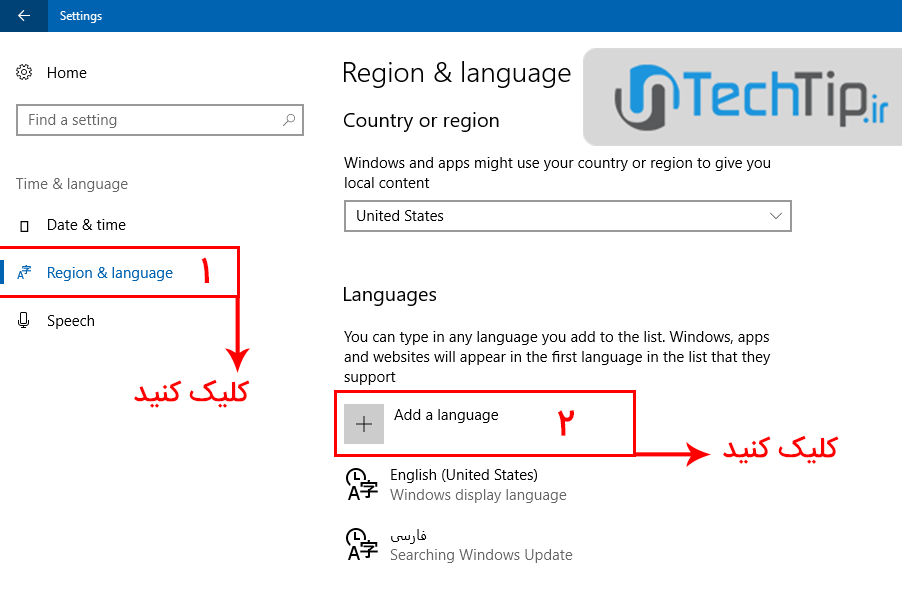
- از ستون سمت چپ، گزینه Language را انتخاب کنید.
- در بخش Preferred languages، روی گزینه Add a preferred language یا Add a language بزنید.
- در کادر جست وجو، عبارت Persian را تایپ کنید.
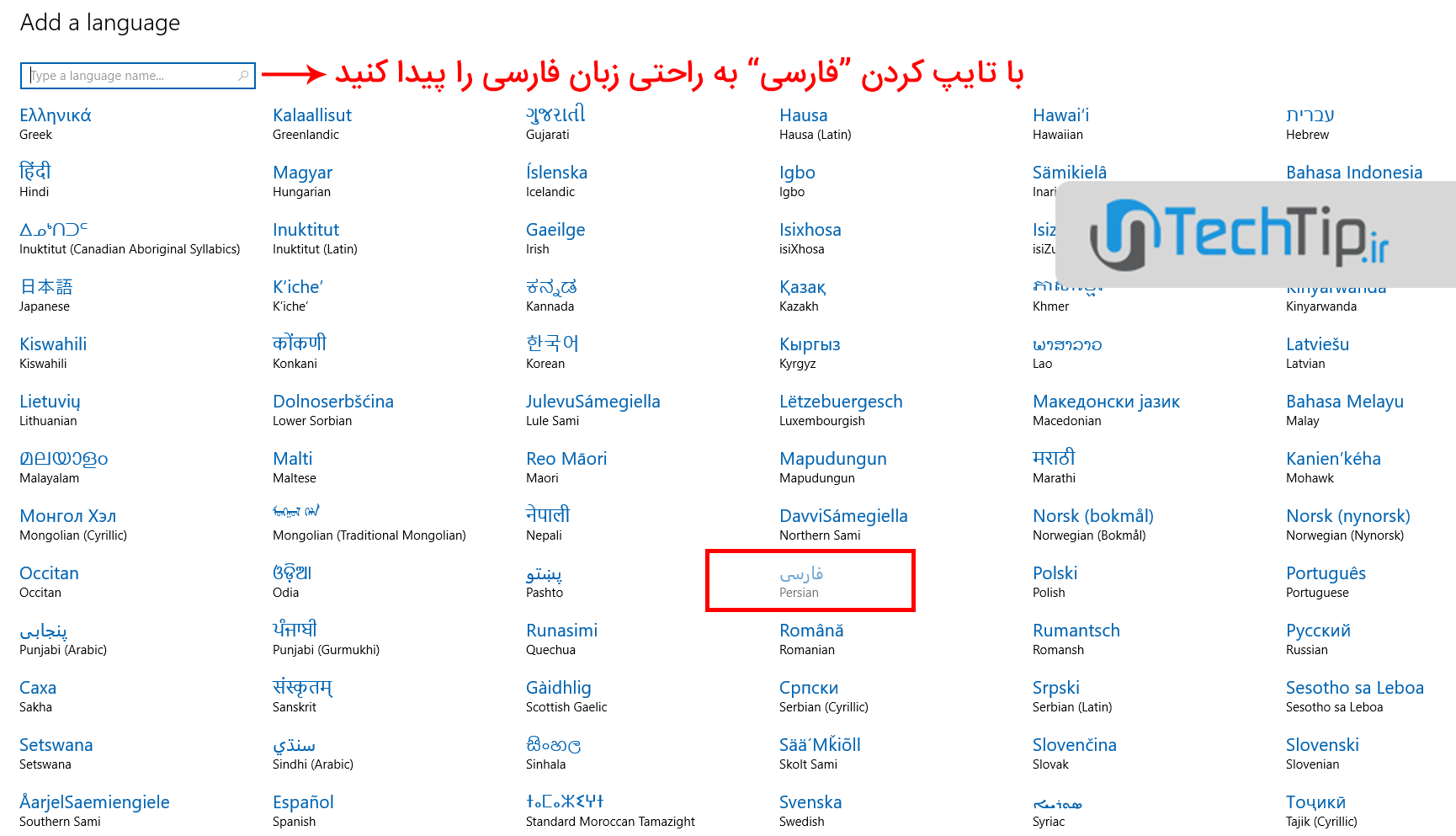
- زبان فارسی را از لیست انتخاب کنید.
- روی Next و در نهایت Install کلیک کنید.
پس از پایان نصب، می توانید با استفاده از نوار زبان (Language Bar) در پایین صفحه و یا میانبرهای کیبورد، به راحتی بین زبان های مختلف جابه جا شوید.
روش سریع تغییر زبان کیبورد بین فارسی و انگلیسی
وقتی زبان فارسی را به ویندوز اضافه کردید، دیگر لازم نیست برای جابهجایی بین زبانها مدام به سراغ تنظیمات سیستم بروید. ویندوز چند روش و میانبر کاربردی برای تغییر بین زبان های مختلف ارائه داده است. سریعترین راه برای این کار، استفاده از میانبر کیبورد است:
Windows + Space : فقط کافی است کلید Windows را نگه دارید و یک بار کلید Space را فشار دهید تا زبان کیبورد شما بلافاصله تغییر کند. این میانبر برای سیستم هایی که دارای کیبورد های زیادی هستند مناسب است زیرا با فشردن این کلید ترکیبی می توانید تمام زبان های کیبورد را در پنجره پایین سمت راست صفحه مشاهده کرده و ماوس کیبورد را انتخاب کنید.
Alt + Shift : در بیشتر نسخه های ویندوز، کلیدهای Alt + Shift برای تغییر زبان کیبورد تعریف شده اند و می توانید از آن استفاده کنید. این روش سرعت بالایی دارد اما اگر از چند زبان استفاده ی کنید باید برای دسترسی به کیبورد مورد نظر چند بار این کلید ترکیبی را فشار دهید.
روش دستی : روش دیگر این است که روی آیکون زبان در گوشه پایین و سمت راست نوار وظیفه (Taskbar) کلیک کنید و از لیست باز شده، گزینه Persian یا English یا هر زبان دیگری که دارید را انتخاب کنید.
مایکروسافت استفاده از ترکیب Windows + Space را به عنوان راحتترین و استانداردترین روش برای سوییچ کردن بین زبانهای مختلف کیبورد توصیه میکند. ولی کاربران قدیمی ویندوز هنوز از کلید ترکیبی Alt + Shift بیشتر استفاده می کنند.
چرا زبان فارسی در ویندوز نمایش داده نمی شود؟
بعضی مواقع به خاطر باگ های نرم افزاری منوی زبان کیبورد از تسکبار حذف می شود و قادر به تغییر آن به صورت دستی نیستید. این مورد در برخی موارد به خاطر ویروسی شدن سیستم، حذف شدن ناخواسته یک پروسس مهم و … اتفاق می افتد که معمولا با ریستارت کردن لپ تاپ قابل حل شدن است.
با این حال در برخی موارد شما فقط زبان ویندوز را تغییر داده اید و کیبورد فارسی را اضافه نمی کنید. و احتمالا نام Persian (فا) را در لیست زبان های ویندوز نمی بینید، اگر زبان فارسی نصب شده اما نمی توانید با آن تایپ کنید، احتمالاً چیدمان کیبورد (Keyboard Layout) تنظیم نشده است. برای حل این مشکل، به مسیر زیر بروید:
Language options → Keyboards → Add a keyboard
در اینجا مطمئن شوید که چیدمان مورد نظرتان (مثلاً Persian Standard) انتخاب شده باشد.
چرا حروف فارسی به هم ریخته یا اشتباه نمایش داده می شوند؟
اگر با وجود فعال بودن زبان فارسی، همچنان هنگام تایپ یا نمایش متن با مشکل مواجه هستید، احتمالاً ریشه این ایراد به نرم افزاری برمی گردد که در آن مشغول تایپ هستید، نه تنظیمات کیبورد ویندوز.
برای تشخیص دقیق منشأ مشکل، ابتدا در یک محیط متنی ساده مانند Notepad شروع به تایپ کنید.
چطور زبان های اضافی کیبورد را پاک کنیم؟
اگر چند زبان یا طرح چیدمان کیبورد در ویندوز دارید و هنگام استفاده از کلیدهای Windows + Space لیست طولانی و آزاردهنده ای از زبان ها ظاهر می شود، می توانید خیلی راحت چیدمان های اضافی را حذف کنید.
Settings → Time & language → Language & region
حالا مراحل زیر را انجام دهید:
روی سه نقطه کنار زبان کلیک کرده، گزینه Language options را انتخاب کنید و به بخش Keyboards بروید.

در اینجا می توانید چیدمان های اضافه را حذف کنید.
اگر دکمه Remove برایتان غیرفعال است، یعنی آن چیدمان تنها کیبورد فعال برای آن زبان خاص است. برای حل این مشکل، ابتدا یک طرح کیبورد دیگر اضافه کنید تا اجازه حذف مورد قبلی صادر شود.
آموزش فارسی کردن کیبورد ویندوز 7
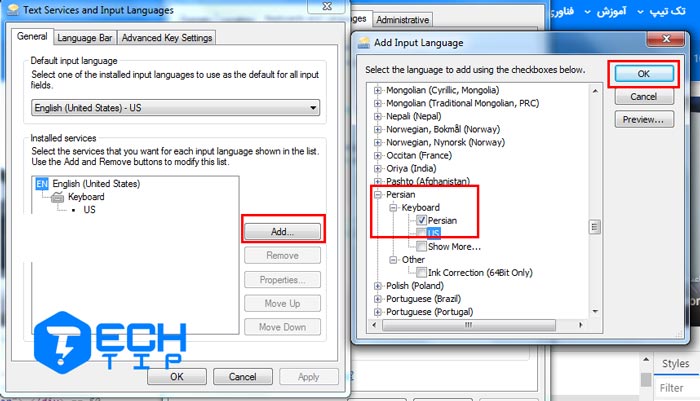
برای فارسی کردن زبان کیبورد در ویندوز 7 مراحل زیر را انجام دهید .
ابتدا از منوی استارت عبارت Region and Language و انتخاب کنید از پنجره باز شده به سربرگ Keyboards and Languages مراجعه کنید و گزینه Change keyboards را انتخاب کنید
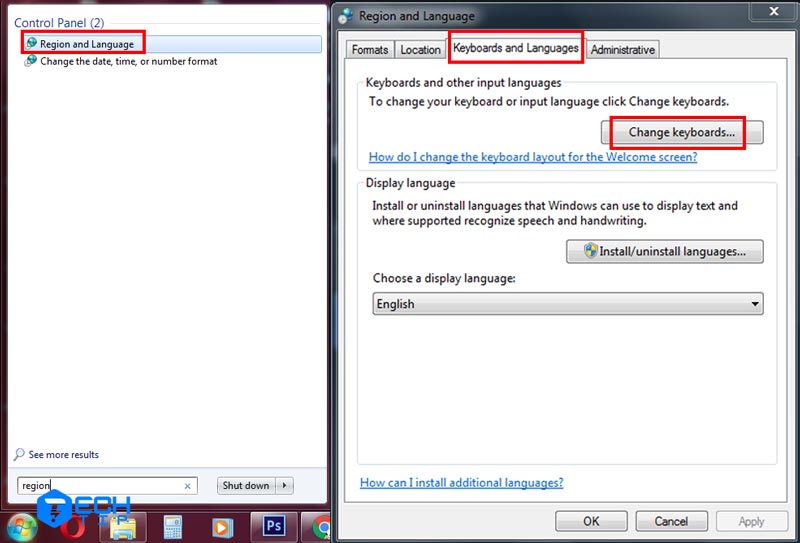
از پنجره باز شده گزینه Addرا انتخاب کنید و دوباره از پنجره باز شده عبارت persianرا پیدا و آیکون کناری را انتخاب کنید تا باز شود ، سپس تیک چک باکس Persianرا انتخاب و گزینه های Ok را فشار دهید .
نکته : میتوانید با فشار دادن کلید های ترکیبی Shift+ Alt زبان کیبورد خود را تغییر دهید.
راهنمای نهایی فارسی کردن کیبورد
برای اضافه کردن زبان فارسی به ویندوز نیازی به نصب هیچ برنامه اضافی ندارید. ویندوزهای 10 و 11 به طور پیش فرض از زبان فارسی و چیدمان استاندارد کیبورد پشتیبانی می کنند.
در ویندوز 11، کافی است به مسیر Settings → Time & language → Language & region بروید و زبان Persian را به سیستم اضافه کنید. پس از آن، در قسمت Language options → Keyboards، مطمئن شوید که چیدمان کیبورد فارسی فعال شده است. اگر از ویندوز 10 استفاده می کنید، همین تنظیمات را در بخش Time & Language → Language انجام دهید.
بعد از انجام این مراحل، هر زمان که بخواهید بین زبان های فارسی و انگلیسی جابجا شوید، کلیدهای Windows + Space را فشار دهید. دقت داشته باشید که برای تایپ فارسی، نیازی نیست زبان کلی ویندوز را تغییر دهید؛ اضافه کردن چیدمان کیبورد (Keyboard Layout) به تنهایی کافی است.
اگر با وجود اضافه کردن زبان، همچنان نمی توانید فارسی تایپ کنید، دوباره به بخش Language options → Keyboards بروید و بررسی کنید که آیا Persian Keyboard در لیست کیبوردهای شما قرار گرفته است یا خیر.



سلام ببخشید من میخواستم بدونم میشه که زبان خود لپ تاپ رو فارسی کرد ؟ نه کیبورد رو.
اره میشه ولی پیشنهاد نمی کنم این کار رو انجام دهید ، عبارت “تغییر زبان دیسپلی ویندوز 10” در گوگل سرچ کنید
سلام کییورد لپتاپ من کار نمیکنە و از کیبورد مجازی استفادە میکنم تو محیط ویندوز زمانی کە زبان فارسی فعال بود پسورد ۱ رو انتخاب کردم برای ورود بە ویندوز الان موقع ورود کیبورد مجازی فارسی نمیشە و نمیتونم لاگین کنم ممنون میشم راهنمایی بفرمایید
راحت تری کار اینه که یه لپ تاپ فیزیکی وصل کنید به لپ تاپ و پسورد رو عوض کنید
من همه ی این کارایی که گفت انجام دادم امانشد😑
پس از انجام کار ریستارت کنید و بعد از بالا آمدن ویندوز با Ctrl + Shift زبان رو تغییر بدید
با سلام
برای لپ تاپم پسورد گذاشتم (ویندوز 7) پسورد با حروف فارسی هست الان کیبورد فارسی نمی شه (با کلیدهای alt , shift)
لطفا راهنمایی کنین
با تشکر
من هرکاری که گفتید و کردم نشد تا چند مدت پیش فارسی میشد یهو الان نمیشه چیکارکنم وینوزم هفت هست
سلام وقت بخیر
به آیدی techtipsupp در تلگرام پیام دهید تا مشکلتون رو حل کنیم.
خیلی ممنون درست شد، موفق باشید
سلام دوست عزیز ، ممنون از شما
خیلی ممنون درست شد برا من
سلام ،واسه من فارسی هست ولی نمیشه کلیک کنم روش مشکل از کجاست اگه جواب بدید ممنون میشم
سلام دوست عزیز
اگر طبق اموزش زبان فارسی رو به ویندوز اضافه کنید مشکلی نباید پیش بیاد
دفت کنید که برای تعویض زبان ویندوز کلید های “Alt”و “SHIF” را هم زمان نگه دارید