
آموزش ارسال پیام زمانبندی شده در تلگرام؛ ارسال خودکار پیام در زمان مشخص

تلگرام بار دیگر با ارائه یک قابلیت کاربردی، کار را برای کاربرانش ساده تر کرده است. این پیام رسان که حالا در ایران و سراسر جهان طرفداران بی شماری دارد، از زمان عرضه اولیه در ۱۴ اوت ۲۰۱۳، مسیر رشد خیره کننده ای را طی کرده و توانسته صدها میلیون کاربر را در طول این سال ها جذب کند.
اگر قصد دارید پیامی را در ساعت یا تاریخی خاص در تلگرام بفرستید، لازم نیست در آن لحظه آنلاین باشید. با استفاده از قابلیت Schedule Message یا همان ارسال زمان بندی شده، می توانید انواع پیام ها شامل متن، عکس یا ویدیو را از قبل آماده کنید تا تلگرام آن ها را در زمان انتخابی شما به صورت خودکار ارسال کند.
برای فعال کردن این ویژگی، کافی است پیام خود را بنویسید و به جای ضربه زدن روی دکمه ارسال، آن را برای چند لحظه نگه دارید. سپس گزینه Schedule Message را انتخاب کنید. با این کار، پیام شما در صف انتظار قرار می گیرد و تلگرام آن را رأس ساعت مقرر می فرستد.
در این مطلب از تک تیپ، روش ارسال پیام زمان دار در تلگرام را روی گوشی های اندرویدی، آیفون و نسخه کامپیوتر بررسی می کنیم و یاد می گیریم چطور پیام های زمان بندی شده را مدیریت، ویرایش یا حذف کنیم.
قابلیت Schedule Message (پیام زمانبندی شده) در تلگرام چیست؟
شاید بپرسید زمانبندی پیام دقیقا چه کاربردی دارد؟ این ویژگی به شما اجازه می دهد محتوای مورد نظرتان، اعم از متن، عکس یا ویدیو را آماده کنید و برای آن یک تاریخ و ساعت مشخص تعیین کنید. بعد از تنظیم، پیام شما دقیقاً در همان لحظه برای مخاطب یا کانال مورد نظر ارسال خواهد شد.
پیام زمان بندی شده که با نام Scheduled Message شناخته می شود، قابلیتی است که به شما اجازه می دهد پیام هایتان را از قبل بنویسید و تنظیم کنید تا در تاریخ و ساعتی که می خواهید، به طور خودکار برای مخاطب، گروه یا کانال ارسال شوند.
وقتی پیامی را زمان بندی می کنید، تلگرام آن را در صف انتظار همان گفتگو نگه می دارد و سر موعد مقرر، آن را منتشر می کند. این ویژگی برای انواع محتوا از متن ساده گرفته تا عکس و ویدیو در دسترس است.
کاربردهای اصلی این قابلیت شامل موارد زیر است:
- آماده کردن تبریک های تولد از چند روز قبل.
- تنظیم یادآورهای شخصی در بخش Saved Messages.
- انتشار پست های کانال در ساعت هایی که مخاطبان شما بیشترین فعالیت را دارند.
- زمان بندی پیام های کاری برای شروع ساعت اداری روز بعد.
- مدیریت و انتشار منظم محتوا در کانال ها بدون نیاز به حضور آنلاین.
کاربرد پیام زمانبندی شده در تلگرام
استفاده از این قابلیت می تواند مدیریت زمان را برایتان بسیار ساده تر کند. برای مدیران کانال ها، این ویژگی یک ابزار حیاتی است؛ چرا که دیگر نگران فراموش کردن زمان انتشار پست ها نخواهند بود و می توانند با خیال راحت محتوای خود را برای ارسال در ساعت های خاص تنظیم کنند.
همچنین، گاهی ممکن است در لحظه ارسال پیام به اینترنت دسترسی نداشته باشید. در چنین شرایطی، می توانید پیام خود را آماده و زمانبندی کنید تا سیستم در زمان تعیین شده آن را ارسال کند. البته به یاد داشته باشید که برای ثبت نهایی پیام در سرورهای تلگرام، باید در همان لحظه تنظیم، به اینترنت متصل باشید.
آموزش ارسال پیام زمانبندی شده در تلگرام
اگر مشتاق هستید این قابلیت را در عمل تجربه کنید، ابتدا مطمئن شوید که تلگرام خود را به آخرین نسخه به روزرسانی کرده اید.
۱- پس از به روزرسانی، وارد چت شخصی یا کانال مورد نظر شوید.
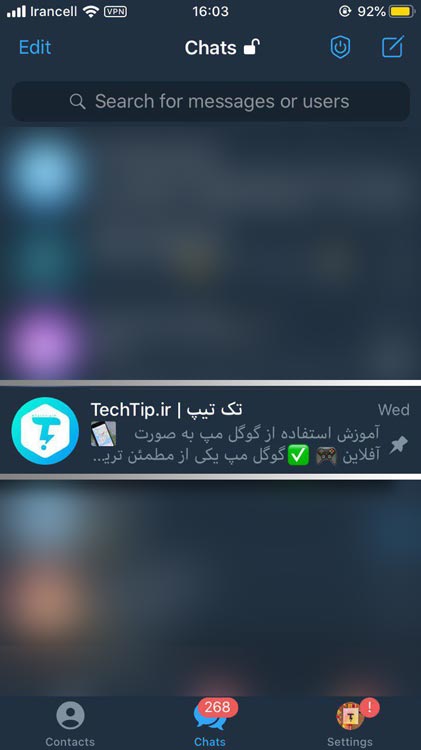
۲- متن پیام خود را بنویسید یا فایل مدنظرتان را انتخاب کنید.
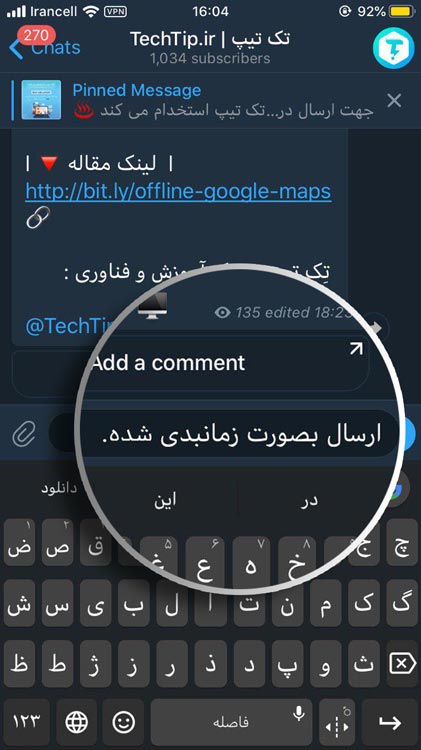
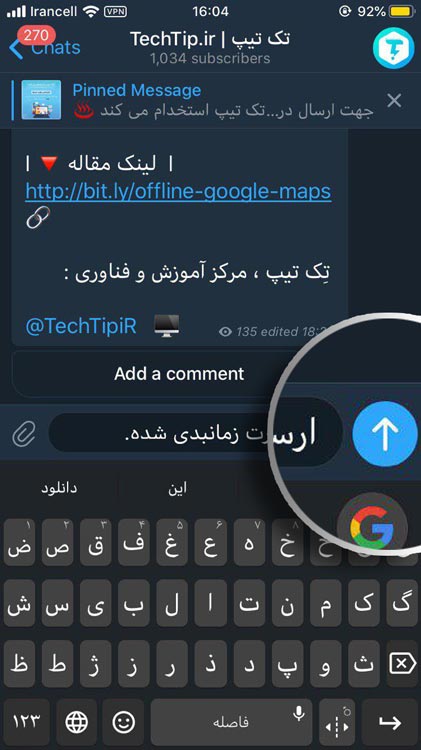
۳- برای دسترسی به تنظیمات زمانبندی، دکمه ارسال (فلش آبی) را لمس طولانی کنید.
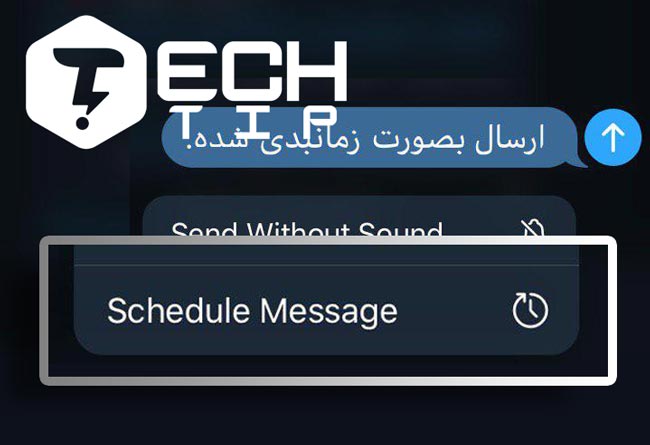
۴- از منوی باز شده، گزینه Schedule Message را انتخاب کنید.
۵- حالا تاریخ و ساعت دقیق را تنظیم کرده و روی Send بزنید.
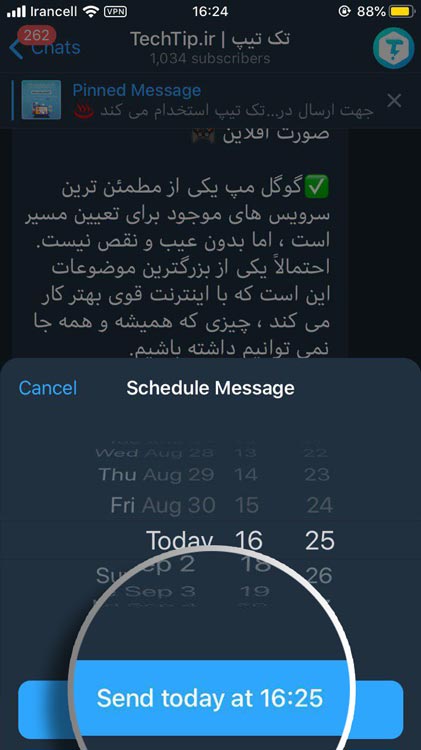
۶- پیام شما حالا در صف انتظار قرار گرفته و در زمان مقرر ارسال می شود.
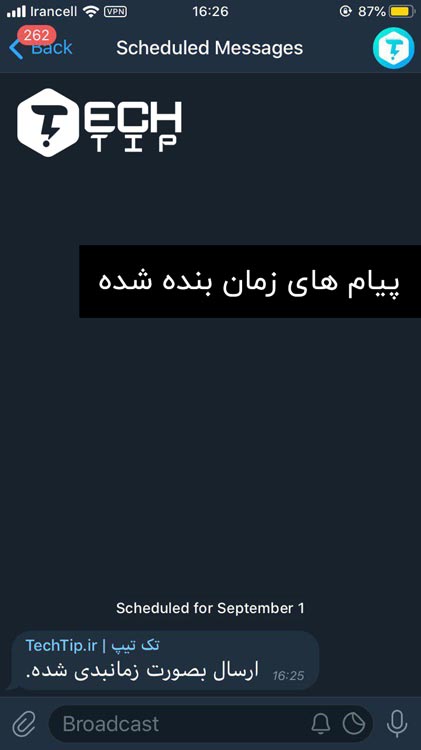
نکته: برای مشاهده یا ویرایش پیام های زمانبندی شده، کافی است وارد محیط چت شوید و روی آیکون ساعت که در نوار پایین ظاهر شده، ضربه بزنید.
نحوه حذف پیام Schedule Message در تلگرام
اگر از ارسال پیامی منصرف شدید، می توانید به سادگی آن را حذف کنید:
۱- وارد چت مربوطه شوید و روی آیکون ساعت بزنید.
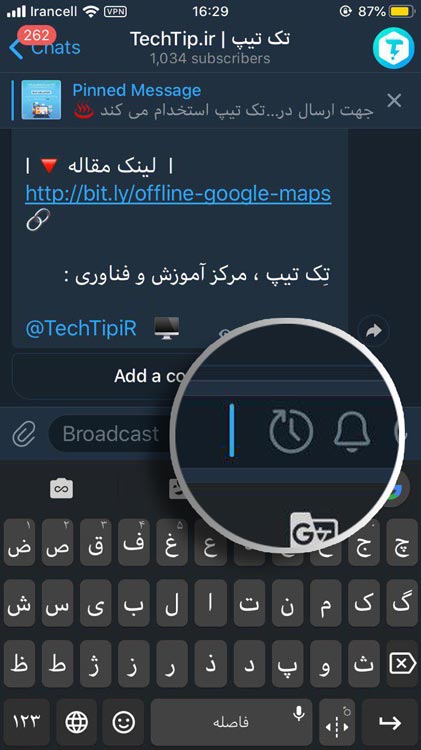
۲- پیام مورد نظر را انتخاب کرده و گزینه Delete را بزنید تا از صف ارسال خارج شود.
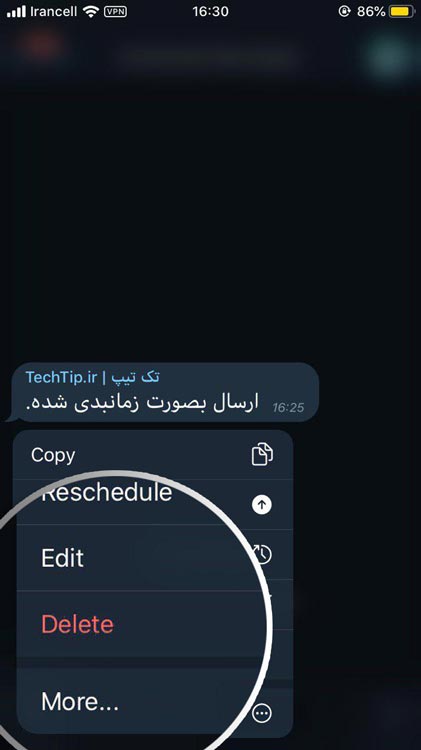
دقت کنید که با حذف پیام، امکان بازیابی آن وجود ندارد.
چگونه پیام زمانبندی شده را ویرایش کنیم؟
اگر پیش از ارسال، نیاز به تغییر متن یا زمان داشتید، جای نگرانی نیست:
۱- به بخش پیام های زمانبندی شده (آیکون ساعت) بروید.
۲- روی پیام ضربه بزنید و گزینه Edit را انتخاب کنید تا تغییرات را اعمال کنید.
تنظیمات مدیریت پیام های زمانبندی شده
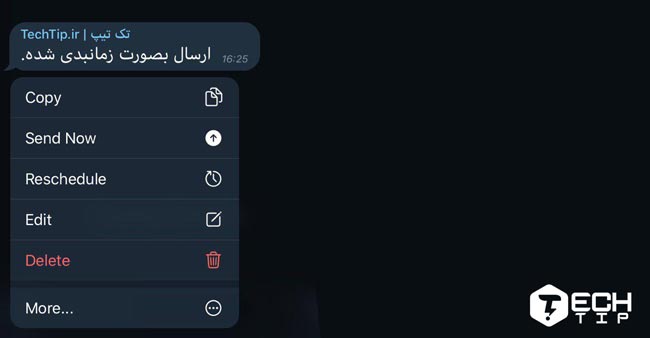
تلگرام گزینه های مدیریتی کاملی را برای این بخش در نظر گرفته است:
- Copy: برای کپی کردن محتوای پیام.
- Send Now: ارسال فوری پیام بدون انتظار برای زمان تعیین شده.
- Reschedule: تغییر زمان ارسال پیام.
- Edit: ویرایش محتوای پیام.
- Delete: حذف تک پیام.
- Clear All: حذف تمامی پیام های موجود در صف زمانبندی.
نظر شما درباره این قابلیت چیست؟ آیا به عنوان مدیر کانال، از زمانبندی پیام ها برای رشد و نظم دهی بیشتر استفاده می کنید؟ تجربیات خود را در بخش نظرات با ما در میان بگذارید.
ارسال پیام زمان بندی شده در دسکتاپ تلگرام
نسخه دسکتاپ تلگرام هم مثل موبایل، قابلیت زمان بندی پیام ها را دارد و به راحتی می توانید از گزینه Schedule Message برای این کار استفاده کنید.
برای زمان بندی پیام در کامپیوتر، مراحل زیر را دنبال کنید:

- برنامه Telegram Desktop را باز کنید.
- به سراغ چت، گروه یا کانال مورد نظرتان بروید.
- متن پیام خود را بنویسید.
- به جای کلیک معمولی روی دکمه ارسال، روی آن راست کلیک کنید یا چند لحظه نگه دارید تا منوی تنظیمات باز شود.
- گزینه Schedule Message را انتخاب کنید.
- تاریخ و ساعتی که می خواهید پیام ارسال شود را تعیین کنید.
- روی دکمه تأیید کلیک کنید.
بعد از انجام این مراحل، پیام شما در صف ارسال قرار می گیرد و تا رسیدن به زمان مشخص، در بخش پیام های زمان بندی شده همان گفتگو باقی می ماند.
مشاهده پیام های زمان بندی شده در تلگرام
پس از اینکه پیامی را برای ارسال در آینده تنظیم کردید، مدیریت و مشاهده آن ها بسیار ساده است. برای دسترسی به این پیام ها، کافی است وارد محیط چت مورد نظرتان شوید.
در بالای کادر تایپ یا بخش مربوط به پیام ها، آیکون کوچکی شبیه به یک تقویم یا ساعت (Scheduled Messages) ظاهر می شود. با لمس این گزینه، لیست تمام پیام هایی که در صف انتظار قرار دارند برایتان نمایش داده می شود.
دقت داشته باشید که تلگرام این پیام ها را تا رسیدن زمان دقیق ارسال، از دید شما و مخاطبتان در چت اصلی مخفی نگه می دارد. به همین دلیل، پیام های زمان بندی شده در تاریخچه عادی گفتگو دیده نمی شوند و تنها از طریق بخش اختصاصی همان چت در دسترس هستند.
آیا می توان پیام زمان بندی شده را بی صدا فرستاد؟
بله، تلگرام قابلیتی برای ارسال پیام های زمان بندی شده بدون صدا (Silent Scheduled Messages) در نظر گرفته است. وقتی پیامی را زمان بندی می کنید، می توانید گزینه ارسال بی صدا را انتخاب کنید تا پیام در موعد مقرر به دست گیرنده برسد، اما گوشی او هنگام دریافت پیام، صدای اعلان معمولی را پخش نکند. تلگرام این ویژگی را در سال 2026 اضافه کرد و برای مواقعی که نمی خواهید در ساعات استراحت یا زمان های حساس مزاحمتی ایجاد کنید، بسیار کاربردی است.
آیا برای ارسال پیام زمان بندی شده در تلگرام، گوشی باید به اینترنت متصل باشد؟
خیر، نیازی به روشن بودن گوشی یا اتصال به اینترنت در لحظه ارسال نیست. تلگرام پیام های زمان بندی شده را روی سرورهای خود ذخیره می کند و دقیقاً در ساعتی که تعیین کرده اید، آن را به دست مخاطب می رساند. بنابراین، حتی اگر گوشی شما خاموش باشد یا در آن لحظه به اینترنت دسترسی نداشته باشید، پیام بدون هیچ مشکلی ارسال می شود و نیازی نیست نگران باز نگه داشتن اپلیکیشن باشید.
چرا گزینه Schedule Message در تلگرام برای شما فعال نیست؟
اگر نمی توانید گزینه Schedule Message را پیدا کنید، این دلایل را بررسی کنید:
1- برنامه را آپدیت کنید
مطمئن شوید که از آخرین نسخه رسمی تلگرام استفاده می کنید. نسخه های قدیمی تر ممکن است از این قابلیت پشتیبانی نکنند یا منوی آن ها متفاوت باشد.
2- دکمه ارسال را طولانی فشار دهید
در گوشی های موبایل، یک ضربه ساده روی دکمه Send پیام را بلافاصله می فرستد. برای باز شدن منوی زمان بندی، باید انگشت خود را روی دکمه ارسال نگه دارید تا گزینه Schedule Message ظاهر شود.
3- محدودیت های گفتگو را چک کنید
گاهی اوقات تنظیمات گروه یا کانال، یا حتی محدودیت های حساب کاربری شما اجازه استفاده از این قابلیت را نمی دهد. مطمئن شوید که در آن چت خاص، دسترسی لازم را دارید.
4- نسخه دسکتاپ را بررسی کنید
اگر با کامپیوتر کار می کنید، حتما نسخه Telegram Desktop خود را به آخرین ورژن ارتقا دهید. گاهی اوقات تفاوت نسخه های دسکتاپ باعث می شود جایگاه این گزینه تغییر کند یا غیرفعال به نظر برسد.
جمع بندی
قابلیت Schedule Message یکی از ابزارهای کاربردی تلگرام برای زمان بندی ارسال پیام هاست. برای استفاده از این امکان در گوشی، کافی است متن خود را بنویسید، دکمه ارسال را نگه دارید و سپس گزینه Schedule Message را انتخاب کنید.
این ویژگی به شما کمک می کند تا پیام های کاری، شخصی، محتوای کانال و حتی یادآوری های خود در بخش Saved Messages را از قبل تنظیم کنید. علاوه بر این، تلگرام امکاناتی مثل پیام های تکرارشونده و ارسال بی صدا را هم برای مدیریت بهتر زمان بندی ها در اختیار شما قرار داده است.



این درسته که میگن این روش کیفیت فایل ارسالی رو کم میکنه؟ مثلا ویدیو
کاهش کیفیت ربطی به زمان بندی نداره ، خود تلگرام عکس ، فیلم و صوت رو کیفیتشو کم میکنه. مگه اینکه به صورت فایل ارسال کنید تا شاهد کاهش کیفیت نباشید
نسخه دسکتاپ این قابلیت رو نداره؟
سلام
بله داره فقط باید از جدیدترین نسخه استفاده کنید
ممنون ازراهنمایی عالیتون