حل مشکلات Remote Desktop در ویندوز؛ رفع 9 مشکل رایج ریموت دسکتاپ
Remote Desktop یکی از قابلیت های کاربردی ویندوز برای اتصال و کنترل یک کامپیوتر از راه دور است؛ اما گاهی اوقات ممکن است اتصال برقرار نشود، صفحه با رزولوشن نامناسب نمایش داده شود، کپی و پیست کار نکند، فایل ها منتقل نشوند یا صدای کامپیوتر Remote پخش نشود.
علت این مشکلات همیشه یکسان نیست. بسته به نوع خطا، ممکن است تنظیمات Remote Desktop، دسترسی حساب کاربری، Windows Firewall، شبکه یا قابلیت هایی مانند Clipboard، Drive و Audio Redirection باعث ایجاد مشکل شده باشند.
در این مقاله از تک تیپ، رایج ترین مشکلات Remote Desktop در ویندوز را بررسی می کنیم و روش رفع آن ها را مرحله به مرحله توضیح می دهیم. اگر با مشکل وصل نشدن Remote Desktop، کار نکردن Copy/Paste، کپی فایل، تنظیم رزولوشن، قطع شدن صدا یا کندی RDP مواجه هستید، راهکار مناسب را در بخش مربوط به همان مشکل پیدا خواهید کرد.
قبل از رفع مشکل Remote Desktop این موارد را بررسی کنید
قبل از انجام راهکارهای تخصصی، موارد زیر را بررسی کنید:
- کامپیوتر مقصد روشن باشد.
- هر دو سیستم به شبکه مناسب متصل باشند.
- Remote Desktop روی کامپیوتر مقصد فعال باشد.
- نام کامپیوتر یا IP مقصد را درست وارد کرده باشید.
- حساب کاربری اجازه اتصال از طریق Remote Desktop را داشته باشد.
- Windows Firewall اتصال Remote Desktop را مسدود نکرده باشد.
- نسخه ویندوز مقصد از Remote Desktop Host پشتیبانی کند.
در ویندوز 11 و ویندوز 10، برای فعال کردن Remote Desktop می توانید از مسیر Settings > System > Remote Desktop وارد تنظیمات شوید و گزینه Remote Desktop را فعال کنید. همچنین نام کامپیوتر مقصد در همین بخش نمایش داده می شود و برای برقراری اتصال می توانید از آن استفاده کنید.
1- حل مشکل Copy/Paste در Remote Desktop
یکی از مشکلات رایج کاربران این است که اتصال Remote Desktop برقرار می شود، اما کپی و پیست بین کامپیوتر شخصی و سیستم Remote کار نمی کند. این قابلیت به Clipboard Redirection مربوط است.
Clipboard Redirection اجازه می دهد اطلاعات موجود در Clipboard بین سیستم محلی و جلسه Remote منتقل شود. بسته به تنظیمات، می توان انتقال را از سیستم محلی به Remote، از Remote به سیستم محلی یا در هر دو جهت انجام داد.
چرا Copy/Paste در Remote Desktop کار نمی کند؟
مهم ترین دلایل عبارت اند از:
- Clipboard Redirection غیرفعال شده است.
- Group Policy انتقال Clipboard را مسدود کرده است.
- تنظیمات RDP فایل اتصال اجازه Clipboard را نمی دهد.
- سیاست های سازمانی یا امنیتی انتقال Clipboard را محدود کرده اند.
- مشکل موقتی در جلسه Remote Desktop ایجاد شده است.
فعال کردن Clipboard در Remote Desktop
اگر از Remote Desktop Connection ویندوز استفاده می کنید:
- کلیدهای Win + R را فشار دهید.
- عبارت mstsc را وارد کنید.
- روی Show Options کلیک کنید.
- وارد تب Local Resources شوید.
- در بخش Local devices and resources، گزینه Clipboard را فعال کنید.
- دوباره به کامپیوتر Remote متصل شوید.
اگر این گزینه فعال است اما Copy/Paste همچنان کار نمی کند، ممکن است Clipboard توسط Group Policy مسدود شده باشد. مایکروسافت برای این قابلیت Policy مستقلی با عنوان Do not allow Clipboard redirection دارد.
2- حل مشکل صدا در Remote Desktop
یکی دیگر از مشکلاتی که ممکن است بعد از اتصال با Remote Desktop ایجاد شود، پخش نشدن صدای کامپیوتر مقصد است.
Remote Desktop می تواند صدای جلسه Remote را به سیستم محلی منتقل کند؛ البته این قابلیت به تنظیمات کلاینت و سیاست های Redirection بستگی دارد. مایکروسافت نیز Audio Redirection را به عنوان یکی از منابع قابل انتقال در Remote Desktop معرفی می کند.
فعال کردن صدای Remote Desktop
در Remote Desktop Connection:
- برنامه mstsc را اجرا کنید.
- روی Show Options کلیک کنید.
- وارد تب Local Resources شوید.
- در بخش Remote audio، روی Settings کلیک کنید.
- گزینه Play on this computer را انتخاب کنید.
- تنظیمات را تأیید کنید.
- دوباره به سیستم Remote متصل شوید.
اگر صدای Remote همچنان پخش نمی شود، خروجی صدای سیستم محلی و سیستم Remote را نیز بررسی کنید.
3- رفع مشکل ورود و خطای Authentication در Remote Desktop
گاهی اتصال به سیستم مقصد برقرار می شود اما در مرحله ورود با خطای نام کاربری، رمز عبور یا احراز هویت مواجه می شوید.
نام کاربری و رمز عبور را بررسی کنید
ابتدا مطمئن شوید نام کاربری و رمز عبور صحیح هستند.
اگر سیستم مقصد عضو Domain است، ممکن است لازم باشد نام کاربری را با قالب مناسب وارد کنید.
بررسی Remote Desktop Users
حسابی که می خواهد به سیستم متصل شود باید مجوز Remote Desktop داشته باشد.
در تنظیمات Remote Desktop می توانید کاربران مجاز را بررسی و در صورت نیاز حساب موردنظر را اضافه کنید.
Network Level Authentication چیست؟
Network Level Authentication یا NLA روشی برای انجام احراز هویت پیش از ایجاد کامل جلسه Remote Desktop است.
اگر در یک محیط سازمانی با خطای Authentication مواجه هستید، ممکن است تنظیمات NLA یا Policyهای مربوط به احراز هویت علت مشکل باشند.
با این حال، غیرفعال کردن NLA نباید اولین راه حل باشد؛ چون NLA یک لایه امنیتی برای اتصال Remote Desktop فراهم می کند.
4- مشکل اتصال به ریموت دسکتاپ (Remote Desktop)
اینکه نتوانیم از راه دور به کامپیوتر مورد نظر متصل شویم یک مشکل کاملا رایج است و تقریبا بیشتر کاربران با آن مواجه شده اند.
ابتدا اول از همه ، باید تنظیمات اینترنت سیستم خود را بررسی کنید. آیا هر دو کامپیوتری که قرار است با یکدیگر ارتباط برقرار کنند به اینترنت متصل اند؟ اگر از اتصال به اینترنت را برای هر دو سیستم بررسی کردید و کاملا به اینترنت متصل بودید ، می توانید به ادامه ی راه بروید و یک قدم به جلو بردارید. نرم افزار داخلی ویندوز یعنی Windows Remote Desktop Connection می تواند نام یا آی پی را برای وصل شدن قبول کند.
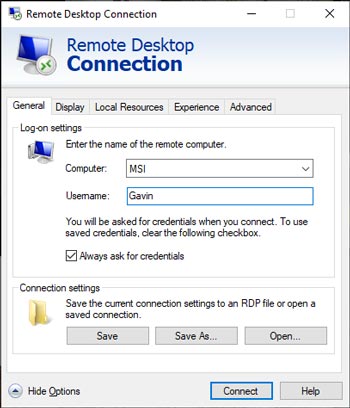
توجه داشته باشید که از یک آدرس ای پی درست استفاده می کنید ، بدین منظور برای اطمینان بیشتر می توانید وارد سایت Whatsmyip شده و آی پی خود را مشاهده کنید. بنابراین در این موارد باید فردی را بشناسید که بتوانید به سیستمی که قصد دارید به آن متصل شوید دسترسی داشته باشد تا بتواند IP سیستم را به شما بدهد.
برای پیدا کردن نام کامپیوتر هم به مسیر Start Menu > Control Panel > System بروید.
5- Remote Connections Not Allowed (اجازه اتصال ندارید)
گاهی اوقات اتصال از راه دور به کامپیوتری که قصد دارید وصل شوید ممکن نیست و این موضوع به دلیل بسته بودن دسترسی و اتصال از راه دور Remote Desktop خود سیستم است که توسط تنظیمات یا ترمینال بسته شده است. بنابراین برای فعال سازی این گزینه و اجازه اتصال از راه دور به کامپیوتر شما بعد از اینکه به مسیر System رفتید ، بالای نام کامپیوتر روی Change Settings کلیک کنید تا پنجره System Properties باز شود. حالا به تب Remote بروید.
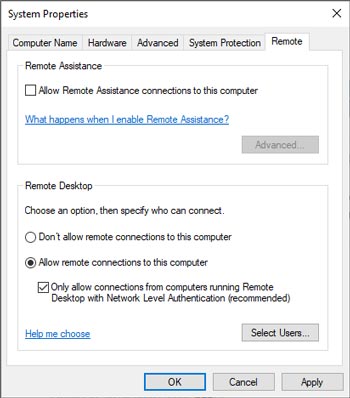
ویندوز 10 در حال حاضر با توجه به نسخه های مختلفی که عرضه کرده است این قسمت در هر نسخه مانند یکدیگر بوده و دسترسی به این قسمت بسیار آسان است. بعد از اینکه به تب مورد نظر مراجعه کردید به قسمت Remote Desktop بروید که این بخش شامل 2 گزینه می شود :
- Allow remote connections to this computer : اجازه برای اتصال از راه دور به این کامپیوتر
- Allow connections only from computers running Remote Desktop with Network Level Authentication (recommended) : اجازه به اتصال از راه دور فقط به کامپیوتر هایی که لول حساسیت ویندوزشان را بصورت پیشفرض و امنیتی قرار داده اند.
بعد از اینکه اجازه دسترسی به کاربران برای اتصال از راه دور دادید ، می توانید تیک گزینه ی دومی (آخری) را هم فعال کنید که فقط کاربرانی اجازه به اتصال داشته باشند که از Network Level Authentication بهره می برند. Network Level Authentication نوعی تاییدیه است که قبل از متصل شدن به سیستم از راه دور صفحه ای به کاربر نشان می دهد که فرد مورد نظر از این اتصال باخبر شود.
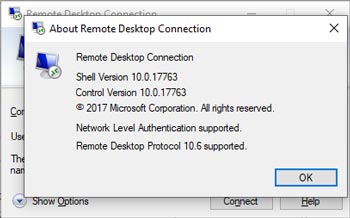
این موضوع باعث می شود تا امنیت بیشتری به سیستم اتصال از راه دور یا ریموت دسکتاپ اضافه کند. شما می توانید با کلیک کردن بر روی About مشخصات مربوط به ریموت دسکتاپ را بررسی کرده و از پشتیبانی این سیستم باخبر شوید.
6- ریموت دسکتاپ برای ویندوز 10 هوم RDP Wrapper Library
کاربران Windows 10 Home مشکلاتی با ریموت دسکتاپ دارند ، به گونه ای که این امر کاملا رایج است. اما دلیل چیست؟ به دلیل اینکه نسخه Windows 10 Home اتصالاتی که وارد سیستم می شود را پشتیبانی نمی کند. بنابراین کاربران این نسخه از ویندوز باید از یک روش دیگر بصورت اتصال خروجی برای ریموت دسکتاپ استفاده کنند. خوشبختانه برنامه ای ایجاد شده است که کاربران این نسخه از ویندوز به راحتی می توانند مشکلشان را حل کنند. نام این نرم افزار RDP Wrapper Library می باشد.
نرم افزار RDP Wrapper Library از ترمینال ویندوز استفاده کرده و قوانین جدیدی به فایروال ویندوز اضافه می کند که همین امر باعث می شود در این نسخه از ویندوز به راحتی از ریموت دسکاپ بهره مند شوند. علاوه بر این نرم افزار RDP Wrapper Library دارای محیط کاربری است که می تواند اتصالات انجام شده را نشان داده و روی آن ها مدیریت کنید.
توسط مراحل زیر می توانید در Windows 10 Home توسط نرم افزار RDP Wrapper Library از Remote Desktop بهره مند شوید :
1- ابتدا به لینک صفحه RDP Wrapper Library بروید.
2- فایل RDPWInst.zip را دانلود کنید. بعد از اینکه فایل را دانلود کردید روی آن راست کرده و از حالت فشرده استخراج کنید.
3- وارد فایل های برنامه شده و bat را اجرا کنید.
4- بعد از نصب دوباره فایل bat را اجرا کنید.
5- حالا فایل exe را باز کرده تا از انجام مراحل نصب اطمینان حاصل کنید.
6- علاوه بر این می توانید با استفاده از exe تنظیمات مورد نظر را انجام دهید.
7- سایز و اندازه صفحه ریموت دسکتاپ مشکل دارد
مشکل تنظیم صفحه نمایش یکی دیگر از مشکلات Remote Desktop Connection ریموت دسکتاپ است که کاربران با آن مواجه می شوند. زمانی که یک ارتباط برای اتصال می سازید ممکن است صفحه نمایش بیش از اندازه بزرگ یا کوچک و یا با تنظیماتی که مشخص کردید کاملا متفاوت باشد.
شما 2 راه برای حل این مشکل دارید :
ابتدا ، می توانید Remote Desktop را به اجبار در یک اندازه ی مشخص باز کنید. بدین منظور کد زیر را با زدن کلید های Windows key + R (برنامه RUN) کد زیر را وارد کنید :
mstsc.exe /h:X /w:X
جایی که X نوشته شده است برای ارتفاع و طول نیز باید قرار داده شود. حالا سایزی که مشخص کرده اید برای ریموت دسکتاپ در نظر گرفته می شود. اندازه هایی که در این قسمت وارد کردید ذحیره شده و در استفاده های بعدی نیز در همین اندازه خواهد بود.
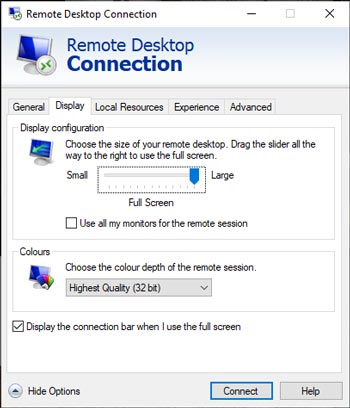
از داخل خود Remote Desktop Connection بخشی بصورت اسلایدری در نظر گرفته شده است که از اندازه 640×480 شروع شده و تا Full Screen یا تمام صفحه قابل تنظیم است. بنابراین توجه داشته باشید که تنظیمات را حتما بر روی تمام صفحه یا Full Screen قرار دهید.
8- حذف مجوز ها (Credentials) برای ریست کردن ریموت دسکتاپ
ویندوز ریموت دسکتاپ مشخصات مربوط به متصل شدن به کامپیوتر را ذخیره کرده که در استفاده های بعدی بتوانید به راحتی استفاده کنید. اما گاهی اوقات پیش می آید که بخواهید به یک سیستم دیگر متصل شوید که نیازی به مشخصات قبلی نداشته باشید. بنابراین می توانید مشخصات ذخیره شده خود را حذف کرده و یا (credentials) جدیدی را ذخیره کنید.
از داخل تنظیمات ریموت دسکتاپ وارد بخش Advanced شوید و به Settings بروید و در نهایت اطمینان حاصل کنید که تیک Automatically detect RD Gateway server settings را فعال کنید و در نهایت ذخیره کنید.
9- آموزش ذخیره تنظیمات Remote Desktop Connection
اگر از دسته افرادی هستید که بطور منظم به کلاینت ها و سرور های مختلفی وصل می شوید ، ذخیره سازی تنظیمات هر یک از کلاینت ها باعث می شود تا کارمان را سریع تر انجام داده و وقت بیشتری برای خود داشته باشیم. بدین منظور می توانید برای هر آی پی و سرور تنظیمات مشخصی مانند اندازه صفحه نمایش (طول و عرض) و همچنین رنگ ترمینال را تغییر داده و ذخیره کنید.
وارد پنجره Remote Desktop Connection (ریموت دسکتاپ کانکشن) شوید و روی Show Options برای نمایش تنظیمات کلیک کنید. خواهید دید که بخش Connection settings به نمایش گذاشته می شود. روی Save As کلیک کرده و با مشخص کردن محل ذخیره سازی دوباره روی Save کلیک کرده تا تنظیمات مورد نظر جدید با فرمت RDP. سیو شود.
حالا ، به فایل Remote Desktop Connection که ذخیره کردید مراجعه کنید ، با استفاده از نرم افزار های ویرایش فایل متنی مانند Notepad++ می توانید فایل تنظیمات ریموت دسکتاپ را تغییر داده و ذخیره کنید. بدین منظور برای ویرایش فایل روی آن راست کلیک کرده و Open with را بزنید تا توسط یکی از برنامه های ویرایش متن فایل را باز کنید.
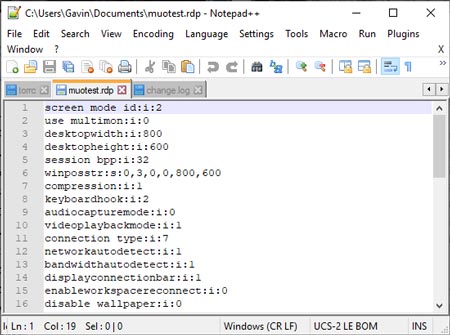
4 خط ابتدایی داخل فایل مربوط به سایز صفحه نمایش ریموت دسکتاپ می باشد (علاوه بر اینکه حالت چند صفحه نمایشی می تواند فعال باشد) ، در این قسمت می توانید با ویرایش قسمت screen mode مشخص کنید که صفحه نمایش ریموت دسکتاپ تمام صفحه باشد یا اندازه مشخصی داشته باشد. بربای مثال اگر بخواهید از تمام صفحه بهره مند شوید باید کد id:i:2 را قرار دهید ، اما برای اینکه بصورت پنجره ای باز شود باید کد id:i:1 را قرار دهید.
اگر Screen Mode را 2 قرار دهید ، بخش های desktopwidth و desktopheight بصورت اتوماتیک به اندازه ای در می آید که کلاینت مشخص کرده است. اما اگر عدد 1 را قرار دهید ، می توانید از اندازه صفحه نمایش مشخص بهره مند شوید.
بعد از اینکه تنظیمات مورد نظر را در فایل تغییر داده و مشخص کردید ، کد زیر را در آخر فایل قرار دهید :
smart sizing:i:1
Smart sizing به شما این اجازه راه می دهد تا بصورت اتوماتیک صفحه نمایش را با موس تغییر اندازه بدهید.
آشنایی با کلید های میانبر ریموت دسکتاپ (کنترل از راه دور کامپیوتر)
بدون شک استفاده از کلید های میانبر و ترکیبی باعث می شود تا کارمان را سریع تر انجام دهیم و در وقتمان صرفه جویی کنیم. این میانبر ها برای زمانی بکار می رود که وارد برنامه RUN شده باشید :
- اجرای ریموت دسکتاپ در حالت تمام صفحه : mstsc /f
- اجرای ریموت دسکتاپ در حالت ادمین : mstsc /f
- باز کردن فایل .RDP برای تغییر تنظیمات اتصال : mstsc /edit “connection file”
حالا بعد از اینکه وارد محیط ریموت دسکتاپ شدید ، می توانید با استفاده از کلید های ترکیبی زیر کارهایتان را سریع تر در Remote Desktop انجام دهید :
- جابجایی اندازه صفحه نمایش ریموت دسکتاپ از حالت تمام صفحه یا پنجره ای : Ctrl + Alt + Pause
- اجبار ریموت رسکتاپ برای اجرا در حالت تمام صفحه : Ctrl + Alt + Break
- گرفتن اسکرین شات از صفحه فعال ریموت دسکتاپ : Ctrl + Alt + Minus
- گرفتن اسکرین شات از تمامی ریموت دسکتاپ ها : Ctrl + Alt + Plus
- ریبوت کامپویتر متصل شده از راه دور : Ctrl + Alt + End
اگر Remote Desktop بعد از اتصال قطع می شود چه کنیم؟
اگر Remote Desktop ابتدا وصل می شود اما پس از مدتی قطع می شود، علت می تواند متفاوت از حالتی باشد که اصلاً اتصال برقرار نمی شود.
موارد زیر را بررسی کنید:
- پایداری اینترنت و شبکه
- وضعیت Wi-Fi
- Sleep شدن کامپیوتر مقصد
- Restart یا خاموش شدن سیستم مقصد
- محدودیت های شبکه یا Firewall
- قطع شدن VPN
- مصرف بیش از حد منابع سیستم
- Policyهای سازمانی مربوط به Remote Desktop
اگر مشکل فقط زمانی رخ می دهد که کامپیوتر مدتی بدون استفاده باقی می ماند، تنظیمات Sleep سیستم مقصد را بررسی کنید. همچنین اگر اتصال از طریق اینترنت برقرار می شود، قطع و وصل شدن شبکه یا تغییر مسیر ارتباط می تواند باعث پایان جلسه Remote Desktop شود.
جمع بندی
مشکلات Remote Desktop همیشه به وصل نشدن سیستم محدود نمی شوند. ممکن است اتصال به درستی برقرار شود اما قابلیت هایی مانند Copy/Paste، انتقال فایل، صدا یا نمایش تصویر کار نکنند. در چنین شرایطی باید به جای تغییر تمام تنظیمات RDP، بخش مربوط به همان قابلیت را بررسی کنید.
اگر Remote Desktop اصلاً متصل نمی شود، ابتدا فعال بودن Remote Desktop، دسترسی حساب کاربری، نام یا IP کامپیوتر، شبکه و Firewall را بررسی کنید. برای مشکل کپی و پیست، سراغ Clipboard Redirection بروید و برای انتقال فایل، Drive Redirection را بررسی کنید.
در صورتی که مشکل مربوط به تصویر است، تنظیمات Display و Resolution را تغییر دهید و برای مشکل صدا نیز تنظیمات Audio Redirection را بررسی کنید. همچنین در اتصال های کند، کیفیت شبکه و تنظیمات گرافیکی Remote Desktop اهمیت بیشتری پیدا می کنند.
در نهایت، هنگام فعال کردن قابلیت هایی مانند Drive، Clipboard یا سایر Redirectionها به مسائل امنیتی توجه داشته باشید و فقط منابعی را در اختیار سیستم Remote قرار دهید که واقعاً به آن ها نیاز دارید.
ابتدا فعال بودن Remote Desktop، نام یا IP کامپیوتر مقصد، دسترسی حساب کاربری، اتصال شبکه و Windows Firewall را بررسی کنید. همچنین مطمئن شوید نسخه ویندوز مقصد از Remote Desktop Host پشتیبانی می کند.
ممکن است Clipboard Redirection غیرفعال شده باشد. در Remote Desktop Connection وارد Show Options > Local Resources شوید و گزینه Clipboard را بررسی کنید. اگر گزینه فعال است اما همچنان کار نمی کند، Group Policy یا محدودیت های مدیریتی را بررسی کنید.
می توانید از Clipboard یا Drive Redirection استفاده کنید. برای انتقال فایل های بیشتر، فعال کردن درایو موردنظر از مسیر Local Resources > More > Drives در Remote Desktop Connection می تواند روش مناسبی باشد.
در Remote Desktop Connection وارد Show Options > Local Resources > Remote audio > Settings شوید و گزینه پخش صدا روی کامپیوتر محلی را بررسی کنید.
کیفیت شبکه، Latency، Packet Loss، رزولوشن بالا، چند مانیتور و منابع محدود سیستم مقصد می توانند روی عملکرد Remote Desktop تأثیر بگذارند. ابتدا کیفیت شبکه و سپس تنظیمات Display را بررسی کنید.