
آموزش ساخت و استخراج فایل RAR در ویندوز 10 و 11

فایل های RAR یکی از قالب های رایج برای فشرده سازی و ارسال چند فایل در قالب یک آرشیو هستند. اگر یک فایل RAR دانلود کرده اید، برای بازکردن آن به ابزار مناسب نیاز دارید. همچنین با برنامه هایی مانند WinRAR می توانید چند فایل را در یک آرشیو قرار دهید، برای آن رمز بگذارید یا یک فایل بزرگ را به چند بخش تقسیم کنید.
در این آموزش، روش ساخت و استخراج فایل RAR را در Windows 10 و Windows 11 توضیح می دهیم. همچنین با استخراج فایل های رمزدار و چندقسمتی، تفاوت RAR و ZIP و راه حل خطاهای رایج آشنا می شوید.
پاسخ سریع: برای استخراج فایل RAR، روی آن راست کلیک کنید و در WinRAR گزینه Extract Here یا Extract to را انتخاب کنید. در Windows 11 نسخه های جدید، امکان استخراج بعضی فایل های RAR از File Explorer نیز وجود دارد؛ اما برای ساخت RAR، آرشیو رمزدار و تنظیمات پیشرفته به برنامه ای مانند WinRAR یا 7-Zip نیاز دارید.
فایل های RAR چیست؟
فایل های RAR یک فایل فشرده شده است که برای “ذخیره” فایل های بزرگتر به صورت “بایگانی” استفاده می شود ، تا فضای کمتری روی هارد یا حافظه کمتری برای انتقال داشته باشند.
شما به راحتی فایل های RAR را تشخیص می دهید ، زیرا از یک پسوند به نام “.rar” استفاده می کند.
متأسفانه ، مایکروسافت علی رغم خواسته های کاربران ، ویندوز 10 ویژگی پشتیبانی از فایل های .rar را اضافه نکرد ، بنابراین برای مدیریت فیال های rar ، باید از برنامه های جانبی استفاده کنیم.
از آنجا که ما فقط در مورد فایل های .rar صحبت می کنیم ، احتمالاً بهترین برنامه برای ایجاد و استخراج فایل های rar برنامه WinRar است. می توانید آن را از این لینک دانلود کنید ، و اگرچه نسخه آزمایشی است ، لازم نیست نگران این موضوع باشید ، زیرا به دلایلی هرگز اعتبار برنامه به اتمام نمی رسد.
ویندوز فایل RAR را باز می کند؟
در Windows 10 برای بازکردن و ساخت فایل RAR معمولاً به نرم افزار جانبی نیاز دارید. در نسخه های جدید Windows 11، مایکروسافت پشتیبانی داخلی از بعضی قالب های آرشیو، ازجمله RAR، را به File Explorer اضافه کرده است؛ اما این پشتیبانی برای همه قابلیت های RAR کافی نیست.
برای ساخت فایل RAR، ایجاد آرشیو رمزدار، تعمیر آرشیو یا تقسیم آن به چند پارت، استفاده از WinRAR یا ابزار مشابه همچنان کاربردی تر است. اگر گزینه های مربوط به RAR را در منوی راست کلیک Windows 11 نمی بینید، می توانید فایل را با WinRAR یا 7-Zip باز کنید.
استخراج فایل RAR در Windows 11 بدون برنامه
در بعضی نسخه های جدید Windows 11 می توانید فایل RAR را مستقیماً از File Explorer استخراج کنید:
- روی فایل RAR راست کلیک کنید.
- گزینه Extract All یا گزینه استخراج مشابه را انتخاب کنید.

- پوشه مقصد را تعیین کنید.
- روی Extract کلیک کنید.

نام گزینه ها ممکن است بر اساس نسخه ویندوز، زبان سیستم و برنامه های نصب شده متفاوت باشد. اگر چنین گزینه ای وجود ندارد یا استخراج با خطا مواجه می شود، WinRAR یا 7-Zip را امتحان کنید.
پشتیبانی داخلی Windows 11 معمولاً جایگزین کاملی برای قابلیت هایی مانند ساخت RAR، رمزگذاری نام فایل ها، تعمیر آرشیو یا تقسیم فایل های بزرگ نیست.
ساخت فایل RAR در ویندوز 11
برای ساخت یک فایل RAR از چند فایل یا پوشه، از WinRAR استفاده کنید.
- فایل ها یا پوشه های موردنظر را انتخاب کنید.
- روی یکی از موارد انتخاب شده راست کلیک کنید.
- گزینه Add to archive را بزنید.
- در بخش Archive name نام فایل را وارد کنید.
- در قسمت Archive format گزینه RAR را انتخاب کنید.
- در صورت نیاز روش فشرده سازی را تغییر دهید.
- روی OK کلیک کنید.
پس از پایان فرآیند، فایل RAR در همان پوشه ایجاد می شود.
چگونه یک فایل RAR را در ویندوز 10 بسازیم؟
برای ایجاد یک فایل .rar ، ابتدا باید برنامه WinRar را دانلود کنید (از لینک بالا استفاده کنید). پس از دانلود، برنامه را نصب کنید. سپس مراحل زیر را دنبال کنید:
کافیست بر روی فایل یا پوشه ای که می خواهید فشرده سازی کنید کلیک راست کرده و بر روی گزینه [Add to archive] کلیک کنید.
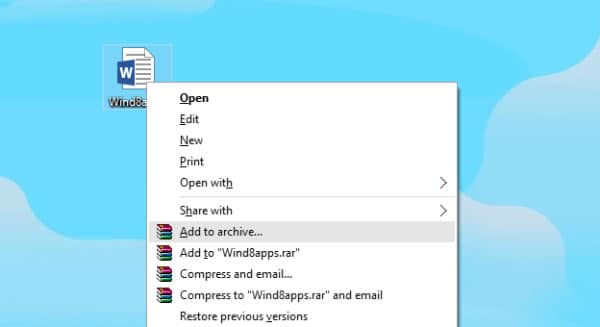
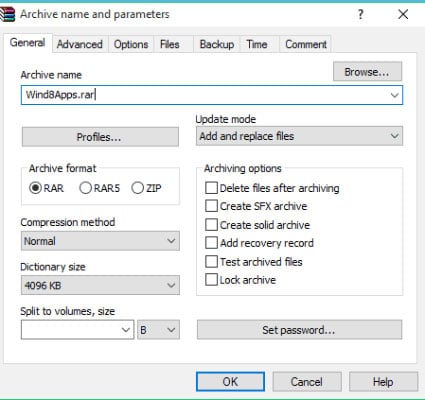
اکنون نامی برای فایل فشرده خود انتخاب کرده و دکمه [OK] را فشار دهید (لازم نیست گزینه های دیگر را تغییر دهید، زیرا همه چیز از قبل تنظیم شده است)
بعد انتخاب دکمه ، یک فایل با پسوند .rar ایجاد کرده اید ، و در کنار فایل یا پوشه ای که فشرده کرده اید نمایش داده می شود.
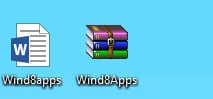
اگر فایلی بزرگتر را فشرده می کنید ، متوجه خواهید شد که اندازه آن کمتری نسبت به نسخه بدون فشرده سازی دارد ، بنابراین می توانید آن را سریعتر جابجا کنید.
پس از ایجاد بایگانی ، تمام فایل ها در آن باقی می مانند ، مهم نیست که هنوز نسخه اصلی در سیستم شما موجود است ، بنابراین حتی اگر فایل اصلی را حذف کنید ، همچنان می توانید به آن دسترسی پیدا کنید.
پیشنهادی:
نحوه زیپ کردن یک فایل در ویندوز
چگونه یک فایل RAR را در ویندوز 10 استخراج کنیم؟
استخراج فایل های .rar از حالت فشرده به حالت معمولی در سیستم به همان راحتی است که یک فیال .rar می سازید، حتی سادهتر است.
شما فقط باید فایل فشرده را باز کنید و فایل هایی را که می خواهید از حالت فشرده استخراج کنید به پوشه ویندوز خود بکشید.
اگر می خواهید هر نوع پرونده بایگانی را به همین آسانی استخراج کنید، می توانید موارد زیر را انجام دهید:
- فایل فشرده را که می خواهید فایلها را از آن استخراج کنید ، باز کنید.
- فایل هایی را که می خواهید استخراج کنید، انتخاب کنید.
- روی گزینه [Extract to] کلیک کنید.
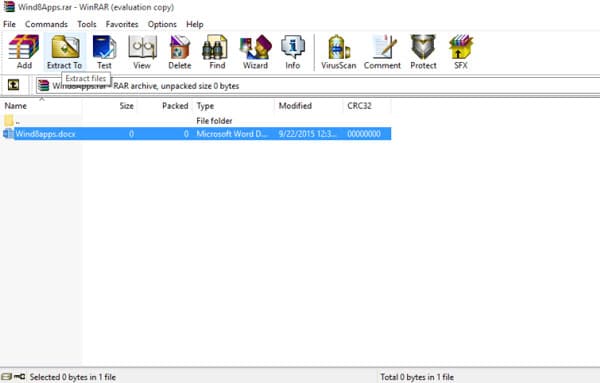
- محل ذخیره فایلی را که می خواهید فایل های شما استخراج شود انتخاب کنید.
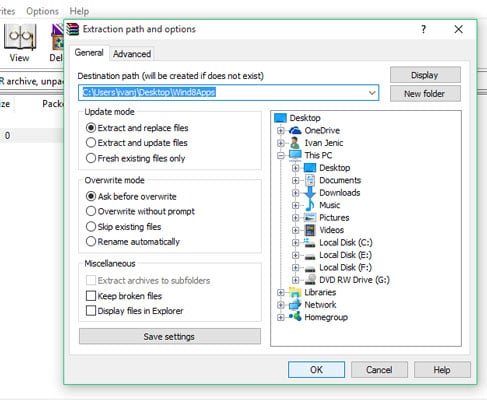
سپس دکمه [OK] را کلیک کنید.
تمام شد، شما اکنون میدانید که چگونه فایل های rar را با برنامه WinRar ایجاد و استخراج کنید. برای مدیریت فایل های rar نیازی به استفاده دقیق از برنامه WinRar نیست ، اما فکر می کنم این بهترین راه حل است.
با این حال ، اگر شما برنامه WinRar را دوست ندارید ، می توانید از برخی از برنامه های زیر استفاده کنید ، که همچنین می تواند فایل های rar را به طور فوقالعاده خوبی مدیریت کند:
- WinZip
- File Viewer
- 7-Zip
- WinAce
- TugZip
- Universal Extractor
رفع خطاهای رایج فایل RAR
خطای CRC یا Corrupt file
خطای CRC معمولاً نشان می دهد فایل ناقص یا خراب است. علت های رایج عبارت اند از:
- دانلود ناقص
- قطع شدن اتصال هنگام دانلود
- آسیب دیدن یکی از پارت ها
- خرابی فایل اصلی
- تغییر نام نادرست بخش ها
راهکارها:
- فایل را دوباره از منبع اصلی دانلود کنید.
- همه پارت ها را در یک پوشه قرار دهید.
- نام پارت ها را تغییر ندهید.
- نسخه جدید WinRAR یا 7-Zip را آزمایش کنید.
- اگر فایل مهم است، از منبع اصلی درخواست نسخه سالم کنید.
گزینه Keep broken files ممکن است بخشی از فایل را نجات دهد، اما تضمینی برای سالم بودن خروجی نیست.
خطای رمز اشتباه
اگر رمز فایل را نمی دانید، آن را از منبع فایل یا فرستنده دریافت کنید. تلاش برای نصب ابزارهای ناشناس بازیابی رمز می تواند خطر امنیتی داشته باشد و موفقیت آن نیز تضمین شده نیست.
استخراج فایل های چندقسمتی متوقف می شود
بررسی کنید:
- همه پارت ها دانلود شده باشند؛
- نام پارت ها یکسان باشد؛
- فایل part1.rar وجود داشته باشد؛
- هیچ یک از فایل ها صفر کیلوبایت یا ناقص نباشد؛
- فضای کافی در درایو مقصد وجود داشته باشد.
فضای کافی وجود ندارد
حجم فایل RAR کمتر از مجموع فایل های استخراج شده است. بنابراین پیش از شروع، فضای خالی کافی برای خروجی نهایی داشته باشید.
فایل با برنامه اشتباه باز می شود
روی فایل راست کلیک کنید، گزینه Open with را انتخاب و WinRAR یا 7-Zip را مشخص کنید. در صورت نیاز گزینه استفاده همیشگی از این برنامه را فعال کنید.



احتمالا نرم افزار وینرر رو اشتباهی پاک کردین ، باید دوباره نصب کنید