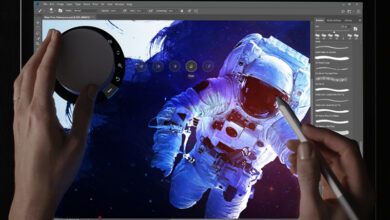
آموزش ساخت گیف در فتوشاپ؛ تبدیل عکس به GIF متحرک

چه برای سرگرمی و چه اهداف بازاریابی گیف ها رسانه های قدرتمندی برای جلب توجه بینندگان شما هستند. برخلاف فایل های ویدیویی که حجم بیشتری دارند و فضای زیادی را اشغال می کنند، گیف ها به ضرورت فرمت ساده و فشرده ای که دارند، فایل های سبک تری هستند و عملا برای اشتراک گذاری نسبت به سایر داده های چند رسانه ای مناسب تر هستند. از طرفی باید گفت که ساخت این فایل ها برخلاف تصور بسیار ساده و در چند مرحله امکان پذیر است. بنابراین بیایید بدون مقدمه نحوه انجام آن را مورد بررسی قرار دهیم.
اگر بهجای ترکیب چند عکس در فتوشاپ میخواهید از ویدیو فایل GIF بسازید، میتوانید از آموزش ساخت گیف با FFmpeg استفاده کنید.
نحوه ساخت گیف در فتوشاپ
ساده ترین راه حل برای ساخت گیف در فتوشاپ، کنار هم قرار دادن مجموعه ای از عکس ها است. فرایندی که میتوانید از آن برای ساخت انواع مختلفی از تصاویر متحرک استفاده کنید، از مناظر محسور کننده طبیت و انیمیشن خوردن غذای لذیذ گرفته تا ساخت گیف های سرگرم کننده از آدمک های کوچک یا شخصیت های مجازی تلگرامی یا اینستاگرامی که هر کدام می تواند جذاب خاصی را ارائه کند.
باید دقت داشته باشید که داده های انتخابی باید با یکدیگر هماهنگ باشند، به این معنی که اگر سعی دارید از یک سوژه ای مثل غروب آفتاب برای ساخت GIF استفاده کنید، باید تصویری از جزئیات حرکت خورشید را در اختیار داشته باشید تا در نهایت انیمیشن کیفیت بهتری ارائه دهد.
نکته مهم این است که اگر قصد دارید به تازگی تصاویری را برای ساخت گیف ثبت کنید، بهتر است از یک سه پایه برای انجام آن استفاده کنید. زیرا اگر با یک دوربین دستی عکاسی می کنید، ممکن است ترکیب بندی را تغییر دهید و گیف شما آنطور که باید خوب و روان نباشد. در ضمن اگر امکان دارد عکس ها را در محیطی خلوت بگیرید تا فریم ها دقیق تر ثبت شوند.
مرحله 1: همه عکس ها را در فتوشاپ وارد کنید

اگر ترجیح می دهید عکس ها را با فرمت “.JPG” ثبت و ویرایش ها را بر روی آن انجام دهید، میتوانید پس از اجرای فتوشاپ در کامپیوتر به مسیر File > Script > Load file into Stack بروید. اما اگر تصاویر شما دارای فرمت “.RAW” است، ابتدا تصاویر را در نرم افزار لایت روم را باز کنید و سپس به مسیر Photo > Edit in > Open as Layers بروید تا تمامی عکس ها در فتوشاپ باز شوند.
اکنون، تصاویر در فتوشاپ و در پنل Layers اجرا خواهند شد. برای کوتاه نگه داشتن گیف و از طرفی کاهش حجم آن بهتر است تعداد عکس ها را به 25 کاهش دهید. در ضمن باید اشاره داشته باشید که در پروژه ما حداکثر 4 عکس استفاده شده است. پس نگران کم بودن تصاویر نباشید.
مرحله 2: پنجره تایم لاین را فعال کنید

برای ایجاد و ساخت گیف باید پنجره Timeline را در نرم افزار فعال کنید؛ بنابراین از نوار منوی بالای صفحه به مسیر Windows > Timeline بروید. این فرایند باید پنجره تایم لاین را در پایین تصویر شما فعال کرده باشد. اکنون منوی کشویی فعال را باز کرده و سپس بر روی Create Frame Animation کلیک کنید تا یک تصویر کوچک در سمت چپ ظاهر شود.
مرحله 3: ساخت فریم از لایه ها

در سمت راست پنل Timeline بر روی آیکون کوچک که دارای چهار خط افقی است کلیک کرده و سپس “Make Frames From Layers” را انتخاب کنید. این فرایند باعث میشود تا لایه های خود را به صورت فریم های جداگانه مشاهده کنید.
مرحله 4: فریم ها را برعکس کنید

با انجام مرحله سه، لایه ها به صورت معکوس قرار میگیرند که حالا می بایست آن را اصلاح کنیم. پس بر روی نماد کوچکی که در پنل تایم لاین قرار دارد کلیک کنید و سپس “Reverse Frames” را بزنید.
مرحله 5: سرعت گیف را پیکربندی کنید

هر عکس دارای یک میزان سرعتی است که به صورت پیشفرض بر روی “0.03” تنظیم شده است. برای تغییر آن، در پنل “Timeline” زیر هر عکس بر روی عدد کلیک کرده و آن را پیکربندی کنید. ما برای گیف خود از “0.2” استفاده کرده ایم.
مرحله 6: از گیف خروجی بگیرید

پس از تکمیل تنظیمات، برای گرفتن خروجی به مسیر File > Export > Save for Web (Legacy) بروید. در پایین سمت راست صفحه ویژگی Percent را بر روی 25 قرار دهید تا حجم فایل گیف کاهش پیدا کند. همچنین درصوتی که نیاز به ابعاد خاصی از انیمیشن دارید، بخش “Image Size” را نیز پیکربندی کنید و در نهایت پس از اتمام آن بر روی گزینه Save کلیک کنید، نامی برای فایل انتخاب کرده و در نهایت آن را ذخیره کنید.
ساخت گیف در فتوشاپ ساده و سر راست است
اگر فقط از تصاویر در شبکه های اجتماعی و ارتباط با دیگران استفاده میکنید، وقت آن رسیده است که این رویه را تغییر دهید. گیف ها یک راه حل عالی برای ارتباط با دیگر کاربران محسوب میشوند و شاید خبر خوب این است که میتوانید آن را در عرض چند دقیقه در نرم افزار فتوشاپ بسازید، تنها کافیست مجموعه ای از چند عکس مرتبط آماده کنید و یک بار دیگر این مطلب را مورد بررسی قرار دهید.