چگونه مخاطب را به Favorites آیفون اضافه کنیم؟ آموزش کامل
در گوشی های آیفون بخشی ایجاد شده است که می توانید مخاطبینی که برای شما اهمیت بیشتری نسبت به دیگر مخاطبین دارند را جداسازی کرده و سریع تر از مواقع دیگر به مخاطب خاص خود دسترسی پیدا کنید. در این مقاله آموزشی قصد داریم تا به چگونگی اضافه کردن مخاطب (Contact) مورد نظر به بخش علاقه مندی ها (Favorites) بپردازیم ، با تک تیپ همراه باشید.
البته این ویژگی در همه ی گوشی ها وجود داشته اما نگاهی به آن نمی شود ، بدین منظور در این مقاله قصد داریم تا به اهمیت این ویژگی در گوشی های آیفون یا آیپد بپردازیم.
Favorites یا لیست علاقه مندی های آیفون چیست؟
Favorites فهرستی از مخاطبان پرکاربرد در برنامه Phone است. با افزودن یک مخاطب به این فهرست، می توانید یک میانبر مشخص برای ارتباط با او ایجاد کنید؛ برای مثال:
- تماس تلفنی
- ارسال پیام
- تماس تصویری FaceTime
- ارسال ایمیل
یک مخاطب می تواند بیش از یک میانبر داشته باشد. برای مثال، می توانید یک شماره از او را برای تماس و آدرس ایمیلش را برای ارسال ایمیل به Favorites اضافه کنید.
Favorites با فهرست مخاطبان اصلی تفاوت دارد. حذف یک مورد از Favorites، مخاطب را از برنامه Contacts پاک نمی کند؛ فقط میانبر مربوط به آن فرد از فهرست علاقه مندی ها حذف می شود.
اضافه کردن مخاطب به لیست علاقه مندی های آیفون جدید
برای اضافه کردن مخاطب به علاقه مندی ها ابتدا باید بدانید که از چه نمایی در آیفون استفاده می کنید در آیفون های جدید دو نمای کلاسیک و آندیفایند وجود دارد پس بر اساس ویژگی آیفون خود یکی از روش های جدید زیر را انتخاب کنید.
افزودن مخاطب به Favorites در نمای Classic
اگر در پایین برنامه Phone تب مستقلی با نام Favorites می بینید، مراحل زیر را انجام دهید:
- برنامه Phone را باز کنید.
- از پایین صفحه وارد Favorites شوید.
- روی علامت + در گوشه صفحه ضربه بزنید.
- نام مخاطب موردنظر را جست وجو و انتخاب کنید.
- نوع ارتباط را انتخاب کنید؛ مانند Message، Call، Video یا Mail.
- شماره تلفن یا آدرس ایمیل موردنظر را انتخاب کنید.
- مخاطب در فهرست Favorites قرار می گیرد.

اگر یک مخاطب چند شماره یا چند روش ارتباطی داشته باشد، پس از انتخاب نام او باید یکی از گزینه های موجود را مشخص کنید.
افزودن مخاطب به Favorites در نمای Unified
اگر تب Favorites را نمی بینید و برنامه Phone تب Calls دارد:
- برنامه Phone را باز کنید.
- وارد تب Calls شوید.
- روی Edit ضربه بزنید.
- گزینه Edit Favorites یا Add Favorite را انتخاب کنید.
- روی علامت + ضربه بزنید.
- مخاطب موردنظر را انتخاب کنید.
- روش ارتباطی را مشخص کنید؛ برای مثال تماس، پیام، تماس تصویری یا ایمیل.
- شماره یا آدرس مناسب را انتخاب کنید.
- روی Done بزنید.

در بعضی نسخه ها می توانید روی مخاطب موجود در بالای Calls لمس طولانی انجام دهید و گزینه های ارتباطی یا جابه جایی آن را ببینید.
آموزش اضافه کردن مخاطب به لیست علاقه مندی ها روش قدیم
برای اضافه کردن مخاطب مورد نظر به بخش Favorites کافیست مراحل زیر را طی کنید :
1- وارد برنامه ی Phone شوید.
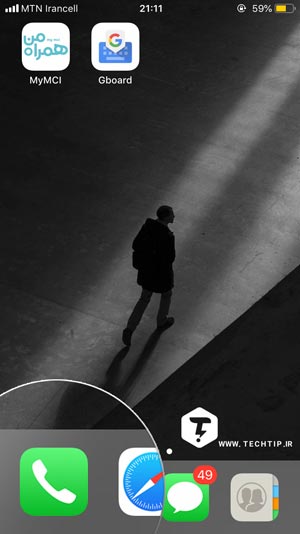
2- از قسمت پایینی آیکون “ستاره” را لمس کرده و علامت بعلاوه “+” را فشار دهید.
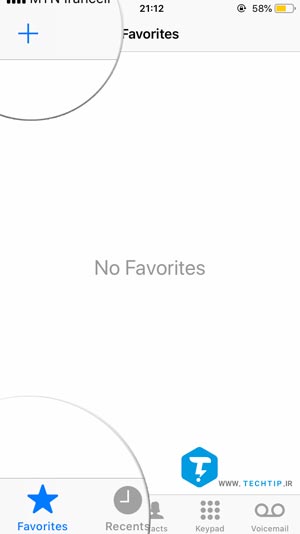
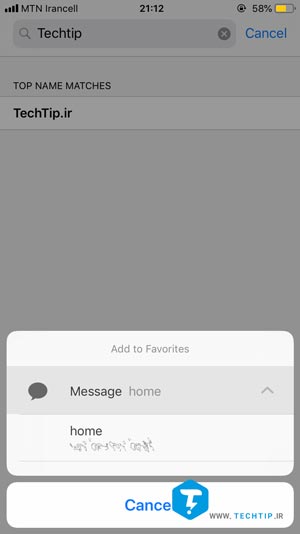
3- در قسمت باکس جست و جو نام مخاطب مورد نطر را برای اضافه کردن به بخش علاقه مندی ها وارد کنید.

4- زمانی که مخاطب را انتخاب می کنید ، بخش های مختلفی برای شما به نمایش گذاشته می شود که شامل موارد زیر است :
- Message : برای ارسال پیام.
- Call : برای برقرار تماس.
- Video : برای برقراری تماس.
- Mail : برای ارسال ایمیل.
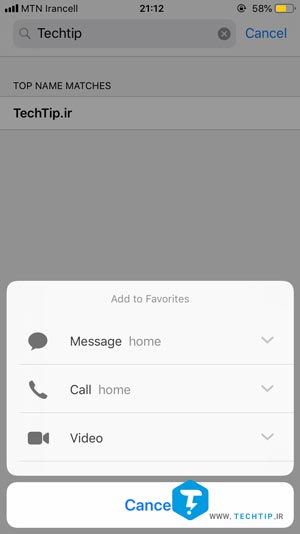
5- ما برای مثال Message را انتخاب کرده ایم. اگر برای مخاطب خود چند شماره داشته باشید ، همه ی شماره های ثبت شده نمایش داده می شود که با توجه به نیاز خود باید یکی را انتخاب کنید.
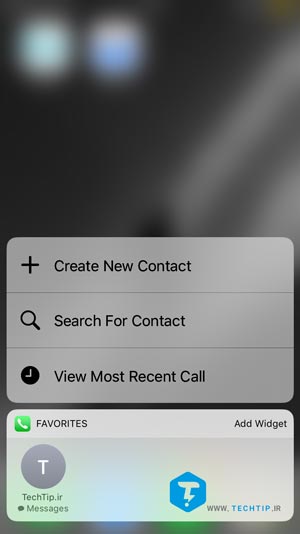
بعد از اینکه میانبر را برای مخاطب مورد نظر ایجاد کردید ، می توانید با مراجعه کردن دوباره به بخش علاقه مندی ها (Favorites) لیست ایجاد شده را مشاهده کنید. همچنین می توانید با استفاده از لمس 3 بعدی بر روی Phone به لیست مراجعه کنید.
آموزش حذف مخاطب از لیست علاقه مندی ها
اگر احساس می کنید جای برخی از مخاطبین دیگر در لیست Favorites زیادی می کند ، به راحتی می توانید مخاطب مورد نظر را حذف کنید. بدین منظور برای حذف مخاطب مورد نظر از لیست علاقه مندی ها مراحل زیر را طی کنید :
1- دوباره وارد برنامه ی Phone شوید.
2- با رفتن به بخش Favorites از قسمت بالا سمت راست “Edit” را لمس کنید.
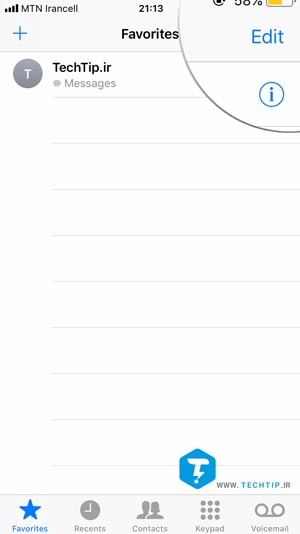
3- حالا کافیست آیکون دایره ای قرمز رنگ را لمس کرده و در نهایت Delete را بزنید تا Contact از لیست حذف شود.
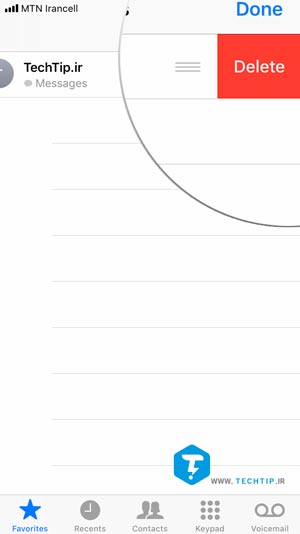
حذف مخاطب از Favorites
حذف از Favorites، مخاطب را از Contacts پاک نمی کند.
حذف در نمای Classic
- برنامه Phone را باز کنید.
- وارد Favorites شوید.
- روی Edit ضربه بزنید.
- علامت قرمز منفی کنار مخاطب را انتخاب کنید.
- گزینه Delete را بزنید.
- برای پایان، روی Done ضربه بزنید.
در بعضی نسخه ها می توانید روی مورد موردنظر به سمت چپ بکشید و گزینه حذف را انتخاب کنید.
مرتب کردن فهرست Favorites
برای تغییر ترتیب مخاطبان:
- در نمای Classic وارد Phone > Favorites شوید؛ یا در نمای Unified به Phone > Calls > Edit > Edit Favorites بروید.
- روی Edit ضربه بزنید.
- آیکون جابه جایی کنار مخاطب را لمس کنید.
- مخاطب را به جایگاه دلخواه بکشید.
- گزینه Done را انتخاب کنید.
در بعضی نسخه های جدید، با لمس طولانی روی مخاطب نیز می توانید آن را به موقعیت دیگری بکشید.