3 روش برای نگاتیو کردن رنگ تصویر در فتوشاپ

معکوس کردن رنگها یا ایجاد افکت نگاتیو، یکی از تکنیکهای خلاقانهای است که میتواند به عکسهای شما روحی تازه ببخشد. این افکت ساده، رنگهای روشن را تیره و رنگهای تیره را روشن میکند و با ایجاد یک کنتراست غیرمنتظره، جلوهای هنری و متفاوت به تصاویر شما میدهد.
چه بخواهید یک پوستر خلاقانه طراحی کنید و چه فقط به دنبال ایجاد تنوع در عکسهای خود باشید، فتوشاپ ابزارهای ساده و در عین حال قدرتمندی برای این کار دارد. در این راهنمای تک تیپ، ما روش حرفهای و غیرتخریبی برای ساخت افکت نگاتیو را به شما آموزش میدهیم.

معکوس کردن رنگ ها به عبارتی ایجاد حالت نگاتیو در تصویر، یکی از تکنیک های جذاب و خلاقانه ای است که به عکس ها روح تازه ای میبخشد. این روش ساده باعث میشود رنگ های معمولی به رنگ های متضاد و نو آورانه تبدیل شوند و درواقع جلوه ای متفاوت و هنری به تصویر شما ببخشند، همان حالتی که تصاویر بر روی فیلم های عکاسی دیده میشد، زمانی که عکس ها هنوز چاپ نشده بودند و نگاتیوها رنگها را برعکس نمایش میدادند.
نگاتیو کردن رنگ های کل تصویر در فتوشاپ

معکوس کردن رنگ های کل تصویر در فتوشاپ، راهی ساده برای تبدیل یک تصویر عادی به عکسی متفاوت و خاص است. این فرایند تمام رنگ های تصویر را به نگاتیو تبدیل میکند، به این معنی که روشنی ها به تیرگی و بالعکس تبدیل خواهند شد، تا یک تصویر منحصر به فرد و در عین حال جذاب را در اختیار داشته باشید.
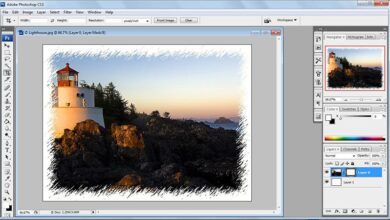
برای معکوس کردن کل رنگ تصویر در فتوشاپ مراحل زیر را دنبال کنید:
- فتوشاپ را در ویندوز باز کنید.
- از پنل سمت چپ بر روی Open کلیک کنید.
یا به مسیر File > Open بروید و سپس تصویر را باز کنید. - پس از اجرای عکس به مسیر Image > adjusments > invert بروید.
- پس از چند لحظه (بسته به حجم تصویر) باید رنگ کل تصویر معکوس شده باشد.
اگر از انجام این فرایند پشیمان شده اید، تنها کافیست در ویندوز کلید های ترکیبی “Win + Z” را بزنید، و اگر از فتوشاپ در سیستم مک بهره میبرید، این بار باید کلید های ترکیبی “Command + Z” را بفشارید.
نگاتیو کردن رنگ تصویر در فتوشاپ با استفاده از کلید میانبر

یک میانبر صفحه کلید فتوشاپ، معکوس کردن رنگ ها در تصاویر را برای شما راحت تر و سریع تر میکند. تنها کافیست یک ترکیب کلید را فشار دهید تا جلوه وارونگی رنگ روی عکس اعمال شود.
اگر در ویندوز از ابزار فتوشاپ بهره میبرید، کافیست تصویر مورد نظر را در برنامه باز کنید و سپس کلید های ترکیبی “Win + I” را بزنید تا رنگ های کل آن به سرعت معکوس شوند. همین فرایند را در سیستم مک و با فشردن کلید های ترکیبی “Command + i” میتوانید به آسانی اجرا کنید. این میانبر سریع ترین راه برای تغییر حال و هوای عکس ها بدون نیاز به منوهاست و به شما اجازه میدهد در کمتر از چند ثانیه تصاویر خلاقانه ای بسازید.
نگاتیو کردن رنگ های یک ناحیه مشخص در تصویر

فتوشاپ به شما امکان میدهد که رنگ ها را به صورت انتخابی معکوس کنید، به این معنا که میتوانید فقط ناحیه خاصی از تصویر را انتخاب کرده و قابلیت نگاتیو را تنها در آن بخش اعمال کنید، بدون اینکه کل عکس تحت تاثیر قرار بگیرد. فرایندی ساده که علاوه بر آزادی عمل، باعث خلاقیت بیشتر در تصویر میشود. برای معکوس کردن بخشی از تصویر در فتوشاپ تنها کافیست مراحل زیر را دنبال کنید:
- تصویر مورد نظر را در فتوشاپ باز کنید.
- روی ابزار انتخاب در پنل سمت چپ کلیک کنید.
یا کلید “M” را برای فعال کردن ابزار انتخاب بزنید. - حالا ناحیه ای از عکس خود را با ویژگی درگ انتخاب کنید.
- از نوار منو به مسیر Image > adjusments > Invert بروید.
اکنون، فتوشاپ رنگ های انتخابی شما را معکوس میکند. توجه داشته باشید که قبل از بستن فتوشاپ حتما تصویر خود را در رایانه ذخیره کنید.
چگونه چندین تصویر را در فتوشاپ نگاتیو کنیم

شما میتوانید از قابلیت اکشن فتوشاپ برای اعمال وارونگی رنگ به چندین عکس به طور همزمان استفاده کنید. این قابلیت رنگ تمام تصاویر را با چندین کلیک معکوس میکند و دیگر نیازی نیست که این فرایند را به صورت دستی و برای هر عکس انجام دهید. در این بخش نحوه ایجاد یک اکشن بلاک برای معکوس کردن چند تصویر آورده شده است:
- یک پوشه جدید در دسکتاپ خود ایجاد کنید و نام آن را “Orginal Photos” بگذارید.
- تمام عکس هایی که قصد دارید رنگ هایشان معکوس شود را درون این پوشه کپی کنید.
- یک پوشه دیگر روی دسکتاپ خود ایجاد کنید و نام آن را “Inverted Photos” بگذارید.
این پوشه نیز قرار است تمام عکس های شما وقتی رنگشان معکوس میشود قرار بگیرند. - اکنون یک تصویر را در فتوشاپ باز کنید.
- از نوار منو Windows > Actions را انتخاب کنید.
- در پنل Actions برای ایجاد یک اکشن جدید روی “+” کلیک کنید.
- یک نام معنادار برای اکشن انتخاب کنید و سپس عبارت مربوط به Record را بزنید.
- حالا که ضبط شروع شده است به مسیر Image > Adjusments > Invert بروید.
- وقتی رنگ تصویر معکوس شد به مسیر File > Save As بروید. در قسمت “Name” چیزی وارد نکنید، فقط به پوشه “Inverted Photos” که قبلا ایجاد کرده اید بروید و سپس در پایین پنل بر روی گزینه “Save” کلیک کنید.
- برای توقف ضبط اکشن بر روی نماد Stop در پنل Actions کلیک کنید.
- برای معکوس کردن دسته ای عکس ها به مسیر File > Automate > Batch بروید.
- اکشن جدید خود را از منوی “Actions” انتخاب کنید.
- از منوی “Source” گزینه مربوط به “Folder” را بزنید.
- در زیر منوی Folder عبارت “Choose” را بزنید.
- پوشه “Orginal Photos” را انتخاب کنید.
- بر روی گزینه “Ok” کلیک کنید.
اکنون، فتوشاپ پس از اجرای تمامی تصاویر درون پوشه، آنها را به عکس های نگاتیو تبدیل میکند. حالا تنها کافیست به پوشه Inverted Photos که در دسکتاپ ایجاد کرده اید بروید؛ همانطور که مشاهده میکنید، تصاویر به صورت خودکار ذخیره شده اند و دیگر لازم نیست هیچ فرایند دیکری را دنبال کنید.
عکس هایتان را در فتوشاپ به نگانیو تبدیل کنید
فتوشاپ با ابزارهای ساده و در عین حال قدرتمندش این امکان را به شما میدهد که بتوانید عکس های معمولی تان را به نگاتیوهای خیره کننده و متفاوت تبدیل کنید. این تکنیک نه تنها زیبای تازه ای به تصاویر میبخشد، بلکه دریچه ای نو به دنیای خلاقیت باز میکند. حالا تنها با چند کلیک ساده میتوانید از عکس های خود روایت تازه بسازید و جذابیت آن را نیز افزایش دهید.