دفترچه تلفن شما با گذشت زمان، میتواند پر از مخاطبین قدیمی، تکراری یا ناخواسته شود. تا همین چند وقت پیش، حذف کردن این مخاطبین در آیفون به یک کار طاقتفرسا تبدیل میشد، زیرا باید آنها را یکییکی پاک میکردید.
اما خبر خوب این است که اپل بالاخره این مشکل را حل کرده و اکنون راههای بسیار سادهای برای حذف همزمان چندین مخاطب وجود دارد. در این راهنمای تک تیپ، ما 3 روش اصلی برای خلوت کردن دفترچه تلفن آیفون شما را آموزش میدهیم.
سیستم عامل آیفون از زمان انتشار اولین بار رشد زیادی پیدا کرده است. با وجود تکامل ، برنامه مخاطبین اپل در آیفون هنوز کاملاً کامل نیست، حتی نمی توانید چندین مخاطب را همزمان در برنامه حذف کنید. اما نگران نباشید ، راه حلی برای حذف چندین محاطب به طور همزمان در آیفون وجود دارد.

اگرچه به نظر نمی رسد که اپل ویژگی های سازمان دیگری را به برنامه مخاطبین بخواهد اضافه کند ، برنامه های جانبی زیادی برای کمک به شما وجود دارد. برنامه “Contact Groups” گزینه ساده ای را ارائه می دهد که به شما امکان می دهد چندین مخاطب را از لیست مخاطبین خود انتخاب و حذف کنید.
1- استفاده از برنامه contact groups
نسخه رایگان برنامه به شما امکان می دهد 10 مخاطب را به طور هم زمان پاک کنید و این روند را هر چند بار که دوست دارید تکرار کنید. برای حذف بدون محدودیت، می توانید در نسخه حرفه ای برنامه گروه تماس با ما مشترک شوید ، که در هر سال 1.99 دلار یا 5.99 دلار برای خرید مادام العمر هزینه دارد.
پس از دانلود برنامه ، با ضربه زدن بر روی دکمه “OK” به برنامه اجازه دسترسی به مخاطبین خود را بدهید.
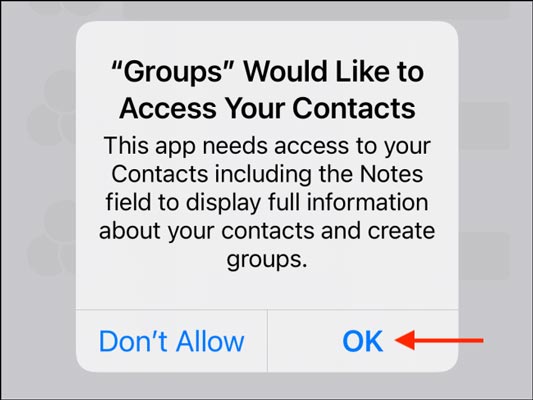
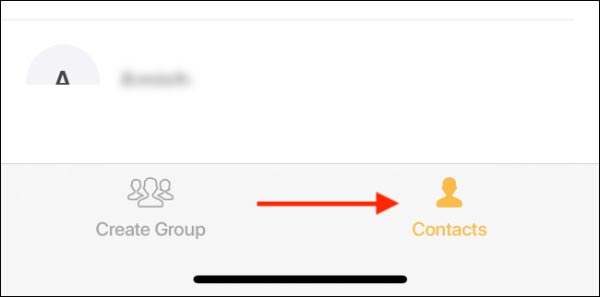
این برنامه برای کمک به شما در ایجاد و مدیریت گروه های تماس طراحی شده است. به عنوان بخشی از مجموعه اصلی ویژگی های آن ، دارای یک بخش مدیریت تماس جداگانه نیز می باشد. برای شروع فرآیند به برگه [Contacts] بروید.
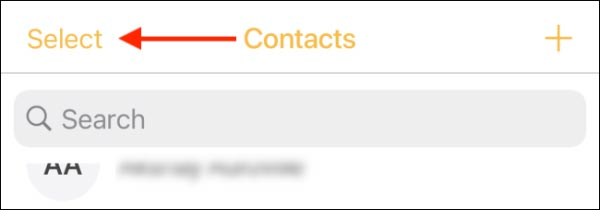
در اینجا ، بر روی دکمه [Select] از گوشه بالا سمت چپ ضربه بزنید.
اکنون می توانید به لیست مخاطبین تماس خود بروید و مخاطبی را که می خواهید حذف کنید انتخاب کنید.
بعد ، از نوار ابزار پایین روی دکمه [Delete] ضربه بزنید.
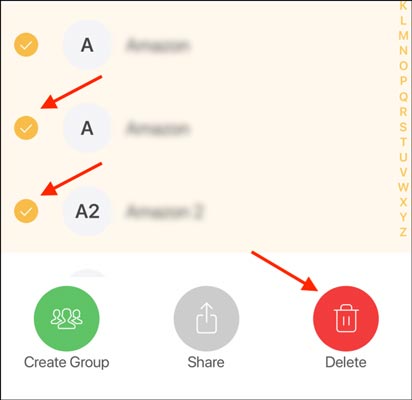
از پنجره بازشده ، برای تأیید دوباره روی دکمه [Delete] ضربه بزنید.
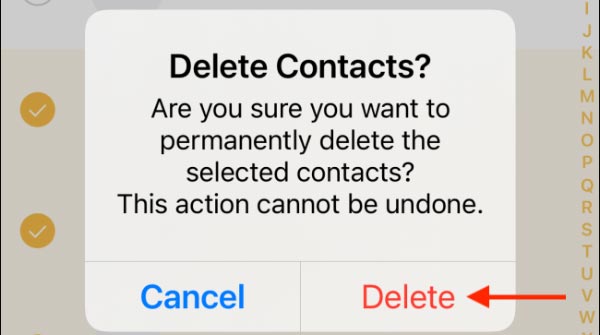
و دقیقاً مانند آن ، متوجه خواهید شد که مخاطبین شما از لیست مخاطبین داخلی اپل حذف می شوند. شما برنامه مخاطبین را مجدداً باز می کنید و برای مشاهده یک مخاطب را جستجو کنید.
اگر نمی خواهید از برنامه جانبی استفاده کنید، می توانید از برنامه مخاطبین برای حذف مخاطبین یک به یک استفاده کنید. از طرف دیگر ، می توانید از وب سایت iCloud در آیپد یا مک خود برای حذف چندین مخاطب از حساب iCloud خود استفاده کنید.
2- از طریق وبسایت iCloud (برای همه نسخهها و حذف انبوه)
این روش برای تمام کاربران آیفون، صرف نظر از نسخه iOS، کار میکند و بهترین راه برای حذف تعداد بسیار زیادی از مخاطبین به صورت یکجاست.
- با مرورگر کامپیوتر خود به وبسایت
iCloud.comبروید و با اپل آیدی خود وارد شوید. - روی آیکون
Contactsکلیک کنید. - حالا مخاطبین خود را انتخاب کنید:
- برای انتخاب چند مخاطب پراکنده: کلید
Ctrl(در ویندوز) یاCmd(در مک) را نگه داشته و روی هر مخاطبی که میخواهید حذف کنید، کلیک نمایید. - برای انتخاب یک لیست پشت سر هم: روی اولین مخاطب کلیک کرده، کلید
Shiftرا نگه دارید و روی آخرین مخاطب کلیک کنید.
- برای انتخاب چند مخاطب پراکنده: کلید
- پس از انتخاب، روی آیکون چرخدنده در گوشه پایین سمت چپ کلیک کرده و
Deleteرا انتخاب کنید.
3- استفاده از اپلیکیشنهای جانبی
اگر از نسخههای قدیمی iOS استفاده میکنید و به کامپیوتر دسترسی ندارید، استفاده از یک اپلیکیشن شخص ثالث میتواند راهحل شما باشد. اپلیکیشنهایی مانند Groups به شما اجازه میدهند مخاطبین خود را به صورت گروهی انتخاب و حذف کنید. (توجه: همیشه قبل از دادن دسترسی به مخاطبین خود به یک برنامه، از اعتبار آن مطمئن شوید).