راهنمای کامل استفاده از دوربین گوشی به عنوان وبکم در ویندوز ۱۱
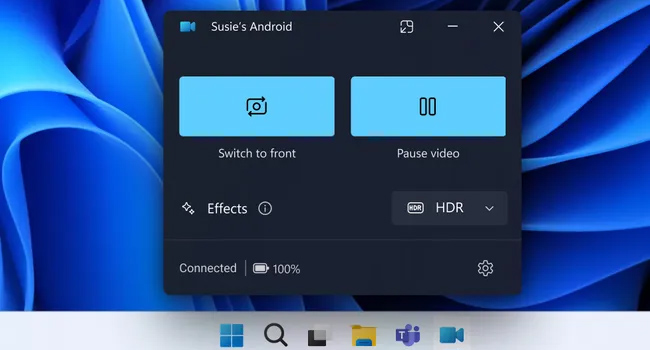
تجربه ای تازه که از طریق ویژگی “Mobile devices” و برنامه “Link to Windows” برای دستگاه های اندرویدی امکان پذیر است و امکان می دهد بدون کابل به دوربین گوشی خود به عنوان یک وب کم دسترسی داشته باشید.
با این شرایط، ما در این مقاله سعی کرده ایم مراحل راهاندازی و تبدیل گوشی اندروید خود به عنوان وب کم در ویندوز 11 را مورد بررسی قرار دهیم، تا در صورتی که رایانه شما امکان استفاده مستقیم از آن را ندارد، در تماس های تصویری بتوانید از این روش استفاده کنید.
از دوربین گوشی خود به عنوان وب کم در ویندوز 11 استفاده کنید
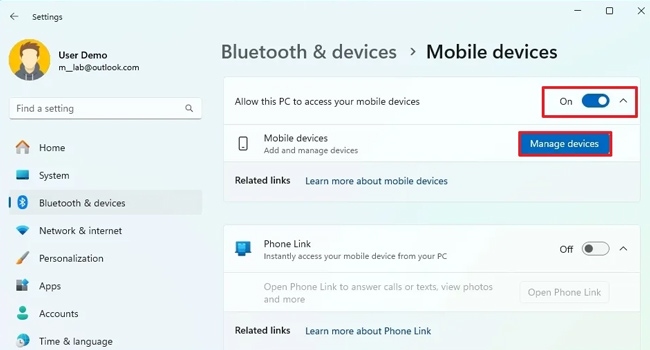
همانطور که اشاره کردیم، می توانید از دوربین گوشی و یا تبلت خود به عنوان وب کم در رایانه خود استفاده کنید. بنابراین، بیایید در ادامه مقاله نحوه انجام آن را مورد بررسی قرار دهیم:
- با استفاده از کلید های ترکیبی Win + I برنامه تنظیمات ویندوز را باز کنید.
- از پنل سمت چپ به مسیر Bluetooth & devices > Mobile devices بروید.
- کلید مربوط به Allow this PC to your mobile devices را روشن کنید.
- بر روی گزینه Manage devices کلیک کنید.
نکته: اگر برای اولین بار است که این فرایند را انجام می دهید، ممکن است از شما خواسته شود برخی از نرم افزار ها را نصب کنید.
- دستورالعمل های روی صفحه را برای اتصال گوشی به رایانه ادامه دهید. این می تواند فرایندی چون با استفاده از اسکن بارکد باشد.
نکته: توجه داشته باشید که می بایست در تلفن هوشمند خود نرمافزار Link to Windows را نصب کرده باشید و مطمئن شوید که با حساب مایکروسافت ویندوز 11 خود وارد شده اید.
- سوئیچ مربوط به تلفن هوشمند خود را روشن کنید.
- در همان بخش گزینه مربوط به “Use a connected camera” را نیز فعال کنید.
با انجام مراحل بالا، اکنون می توانید در ویندوز 11 خود به صورت بی سیم به دوربین تلفن هوشمن دسترسی داشته باشید. علاوه بر این، گزینه ای را در اختیار دارید که به شما امکان می دهد بین دوربین های اصلی و سلفی گوشی نیز تنها با یک کلیک سوییچ کنید و یا در صورت لزوم استریم را متوقف کنید.
مهم است که به این نکته توجه داشته باشید، مایکروسافت این ویژگی ها را به تدریج عرضه می کند، بنابراین، اگر همه ویژگی ها را نیز در اختیار داشته باشید، ممکن است کمی طول بکشد تا از این ویژگی بهره ببرید.
استفاده از دوربین گوشی به عنوان وب کم چه مزایایی دارد
کیفیت بالای تصاویر: از آنجایی که تلفن های هوشمند امروزی دارای لنز هایی با کیفیت بالاتری نسبت به دوربین وب کم لپ تاپ ها دارند، از این رو، می توانید به راحتی تصاویر و ویدیو های با کیفیت تری را در هنگام مکالمات تصویری داشته باشید.
قابلیت های بیشتر: به طور کلی، لنز های مورد استفاده در گوشی ها از ویژگی های خاصی همچون فکوس خودکار، تنظیم نور و قابلیت HDR هستند که در دوربین های وب کم لپ تاپ دیده نمی شود.
قابل حمل بودن: می توانید از گوشی خود به عنوان وب کم در هر مکانی استفاده کنید.
معیاب استفاده از دوربین گوشی به عنوان وب کم
نیاز به اتصال وای فای: برای استفاده از این روش، متاسفانه می بایست از یک اتصال وای فای مشترک استفاده کنید.
حریم خصوصی: از آنجایی که دوربین های گوشی فضای بیشتری از اطراف شما را نمایش می دهند، می بایست مراقب باشید که چیزی در معرض دید دوربین قرار نداشته باشد.
از گوشی خود به راحتی به عنوان وب کم در ویندوز 10 استفاده کنید
همانطور که در چند سال گذشته، سیستم های مک، فرایند استفاده از گوشی های آیفون را به عنوان وب کم آغاز کرده اند، این بار مایکروسافت تصمیم گرفته است، برای آنکه از رغیب خود عقب نماند، همین فرایند را برای گوشی های اندروید انجام دهد. ویژگی خاصی که می تواند برای کاربرانی که در جلسات آنلاین شرکت می کنند و یا می خواهند در رایانه با دوستان خود یک ارتباط تصویری با کیفیت داشته باشند حائز اهمیت باشد.