آیکون سطل آشغال (Recycle Bin) گم شده؟ (آموزش بازیابی در ویندوز)

آیکون سطل آشغال (Recycle Bin) یکی از آشناترین و کاربردیترین آیکونها روی دسکتاپ ویندوز است. اما گاهی اوقات، به دلیل تغییرات تصادفی در تنظیمات، استفاده از برنامههای بهینهسازی یا حتی باگهای سیستمی، این آیکون مهم از دسکتاپ ناپدید میشود.
نگران نباشید! بازیابی آیکون Recycle Bin یک فرآیند ساده است که تنها چند ثانیه زمان میبرد. در این راهنمای تک تیپ، ما به شما نشان میدهیم که چگونه به سرعت و به آسانی این آیکون ضروری را به دسکتاپ ویندوز خود بازگردانید.
آیکون سطل آشغال در ویندوز یکی از مهم ترین آیکون ها در دسکتاپ ویندوز است. اما مواقعی وجود دارد که از روی دسکتاپ ناپدید می شود. بازگرداندن فایل های حذف شده یا حتی خالی کردن سطل آشغال کار را دشوار می کند.

دلایل بسیار زیادی برای ناپدید شدن آیکون سطل آشغال ویندوز وجود دارد (برای مثال ، به روزرسانی ویندوز یا برنامه دیگری مانند TweakUI ممکن است آیکون سطل آشغال ویندوز را حذف کرده باشند). بنابراین ، یک راه حل برای بازیابی آیکون سطل آشغال گمشده در ویندوز 10 و8 و 7 وجود دارد.
بازگرداندن Recycle Bin از طریق تنظیمات دسکتاپ ویندوز 11
این روش، استانداردترین و مطمئنترین راه برای بازیابی آیکون سطل آشغال است.
- وارد تنظیمات شخصیسازی شوید:
- روی یک فضای خالی در دسکتاپ خود راستکلیک کنید.
- گزینه
Personalize(شخصیسازی) را انتخاب کنید.
- به تنظیمات تم (Themes) بروید:
- در پنجره Settings که باز میشود، از منوی سمت چپ روی
Themes(طرح زمینهها) کلیک کنید.
- در پنجره Settings که باز میشود، از منوی سمت چپ روی
- تنظیمات آیکونهای دسکتاپ را باز کنید:
- در این صفحه، به دنبال گزینهای به نام
Desktop icon settings(تنظیمات آیکونهای دسکتاپ) بگردید و روی آن کلیک کنید. (معمولاً در بخشRelated settingsقرار دارد).
- در این صفحه، به دنبال گزینهای به نام
- Recycle Bin را فعال کنید:
- در پنجره
Desktop Icon Settingsکه باز میشود، تیک کنار گزینهRecycle Binرا بزنید. - روی
Applyو سپسOKکلیک کنید.
- در پنجره
بازیابی آیکون سطل آشغال در ویندوز 10
مایکروسافت یک پروسه سه مرحله ای سریع برای بازگرداندن آیکون سطل آشغال در ویندوز 10 دارد.
- ابتدا منوی استارت ویندوز را انتخاب کنید ، و به تنظیمات ویندوز 10 بروید . یا بر روی دسکتاپ کلیک راست کرده و گزینه [ Personalize ] را انتخاب کنید.
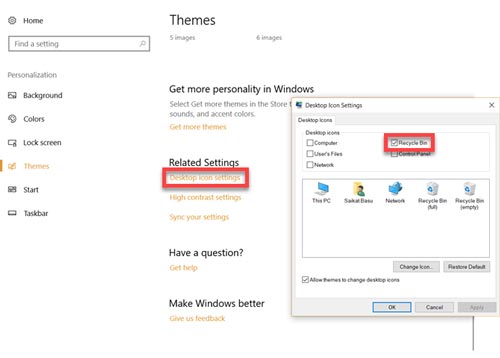
- سپس از بخش [ Personalization ] به قسمت [ Themes ] بروید و گزینه [ Desktop icon settings ] را انتخاب کنید.
- از پنجره باز شده تیک گزینه [ Recycle Bin ] را انتخاب کنید و روی دکمه [ Apply ] کلیک کنید .
اما اگر باز هم آیکون سطل آشغال ویندوز 10 نمایش داده نشد ، تنظیم دیگری وجود دارد که قبل از جستجوی ترفندهای جدی تر باید بررسی کنید.
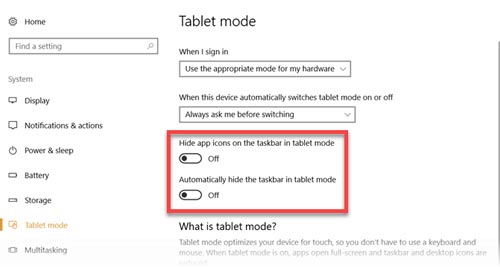
خاموش کردن حالت تبلت ویندوز 10: ممکن است سیستم شما در حالت تبلت قرار داشته باشد که به دلیل ماهیت خود آیکون ها دسکتاپ از جمله سطل آشغال را نشان نمی دهد، شما باید آنها را روشن کنید.
- برای فعال کردن آیکون های خود ، به تنظیمات ویندوز بروید و از بخش [ System ] گزینه [ Tablet Mode ] را انتخاب کنید .
- تیک گزینه های [ Hide app icons on the taskbar in tablet mode ] و [ Automatically hide the taskbar in tablet mode ] را غیرفعال کنید .
بازیابی آیکون سطل آشغال در ویندوز 7 و 8
در ویندوز 7 ، روند بازیابی آیکون سطل آشغال شما کمی متفاوت است ، مراحل زیر را دنبال کنید.
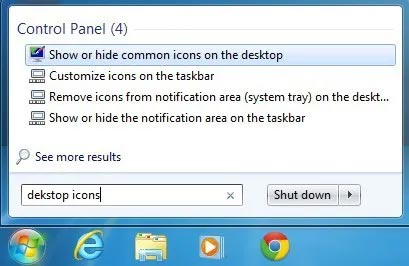
- ابتدا بر روی منوی استارت کلیک کنید
- و سپس عبارت [desktop icons] را تایپ کنید.
- از لیست نتایج روی گزینه [Show or hide common icons on the desktop] کلیک کنید.
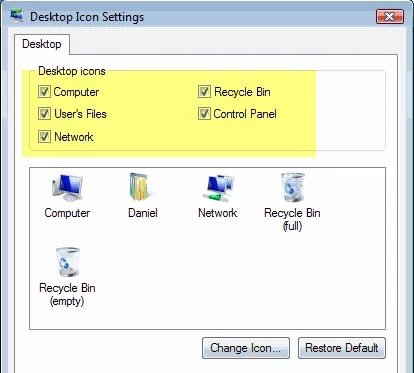
در پنجره باز شده تیک گزینه [ Recycle Bin ] را انتخاب کنید و روی دکمه [ OK ] کلیک کنید تا دوباره به دسکتاپ شما برگردد.
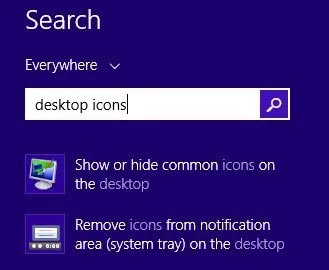
در ویندوز 8 بر روی دکمه شروع ویندوز کلیک کرده و عبارت [desktop icons] را تایپ و انتخاب کنید .
در پنجره باز شده تیک گزینه [ Recycle Bin ] را انتخاب کنید و روی دکمه [ OK ] کلیک کنید تا دوباره به دسکتاپ شما برگردد.
مشکلتون حل نشد؟ آیکون سطل آشغال را ایجاد کنید
اگر مرحله فوق کار نمی کند ، می توانید یک میانبر از آیکون سطل آشغال [ Recycle Bin ] ایجاد کنید. یکسان نیست ، اما شما بیشتر ویژگی ها را حفظ می کنید.
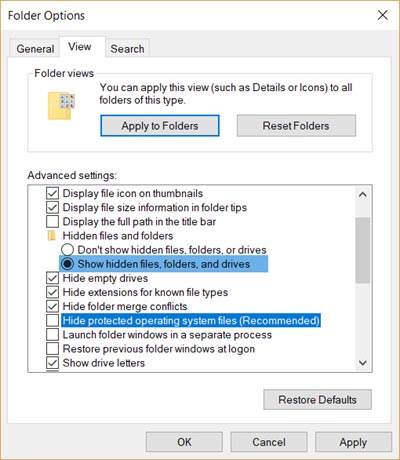
- ابتدا فایل اکسپلورر ویندوز [ File Explorer ] را باز کنید. از تب [ View ] گزینه [Options] را انتخاب کنید. گزینه های پوشه نمایش داده می شود.
- در پنجره [ Folder Options ] بر روی تب [ View ] بروید و تیک گزینه [ Show hidden files, folders and drives] را انتخاب کنید.
- سپس تیک گزینه [Hide protected operating system files (Recommended)] را بردارید.
- روی گزینه [ OK ] کلیک کنید.
مجدد فایل اکسپلورر ویندوز [ File Explorer ] را باز کنید. به درایو C بروید. سپس روی پوشه $ Recycle.Bin کلیک راست کنید ، و در فهرست گزینه [ Send To ] ظاهر می شود ، گزینه [ Desktop ] را انتخاب کنید .
در این مقاله نحوه بازیابی آیکون سطل آشغال در ویندوز 10 و 8 و7 همچنین ساخت آیکون سطل آشغال ویندوز را آموختید در صورتی که سوال یا نظری دارید در بخش نظرات با ما در میان بگذارید.