آموزش عوض کردن رمز اوتلوک و هات میل (Outlook ، Hotmail)

تغییر رمز Outlook یا Hotmail خود یک پروسه ی آسانی است که در هر مرورگری به راحتی می توانید آن را انجام دهید ، که تنها چند دقیقه وقت شما را برای تغییر رمز خواهد گرفت. با تک تیپ همراه باشید تا چگونگی آن را به شما عزیزان آموزش دهیم.
مقالات مرتبط با Outlook :
- آموزش فعال کردن تم مشکی Outlook در اندروید و آیفون و آیپد
- آموزش حذف حساب Outlook و انتقال حساب Outlook به دیگر افراد
آموزش تغییر رمز ایمیل های Hotmail یا Outlook.com
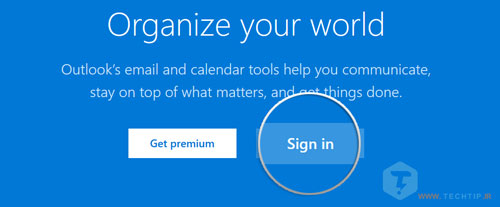
1- ابتدا وارد مرورگر شده ، وارد آدرس Outlook.com بشوید و دکم هی “Sign In” را بزنید.
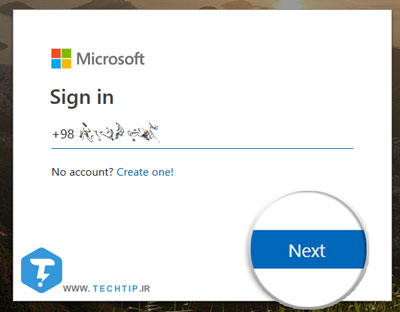
2- حالا ایمیل خود را که شامل شماره یا (Live ، Hotmail ، Skype ، Outlook) است وارد کنید و Next را بزنید.
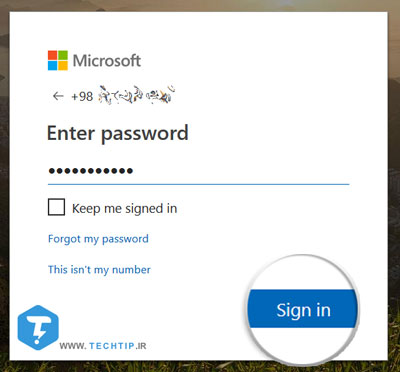
3- در این مرحله باید رمز ایمیل خود را وارد کنید و “Sign In” را بزنید.
4- بعد از اینکه وارد حساب کاربری outlook خود شدید خواهید دید به پنل انتقال داده می شوید.
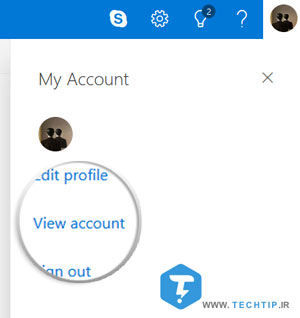
5- از نوار بالایی سمت راست روی عکس پروفایل خود کلیک کرده و گزینه ی “View Account” را بزنید.
6- در صفحه ی View Account که وارد شده اید از نوار بالایی روی “Security” کلیک کنید.

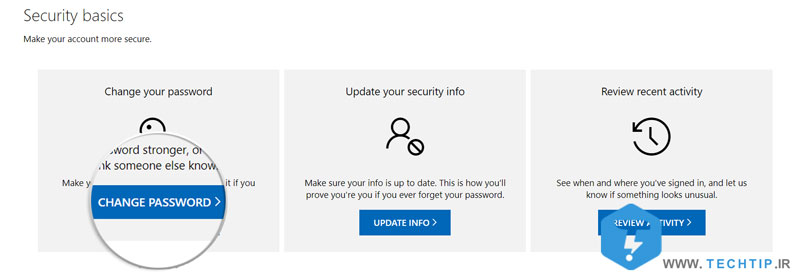
7- در پنجره باز شده روی “Change Password” کلیک کنید.
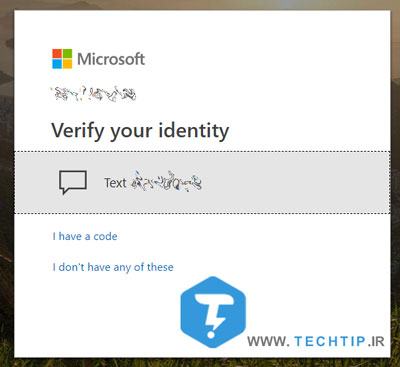
8- شما باید دوباره رمز ایمیل خود را وارد کنید یا از شما بخواهد که کد ارسال شده به شماره را وارد کنید و Sign In را بزنید
9- در صفحه ی جدید باز شده شما 3 فیلد را خواهید دید که به صورت زیر است ، بعد از پر کردن فیلد ها می توانید با زدن Save رمز عبور ایمیل خود را تغییر دهید.
- Current Password : وارد کردن پسوردی که در حال حاضر روی ایمیل شما قرار دارد (اجباری).
- New Password : وارد کردن رمز عبور جدیدی که می خواهید برای ایمیل خود انتخاب کنید.
- Reenter Password : رمز عبور جدید را دوباره در همین فیلد باید تکرار و وارد کنید.
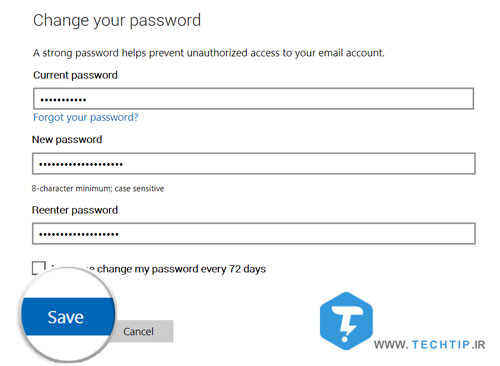
نکته : با انتخاب کردن تیک “Make me change my password every 75 days” با گذشت 75 روز شما می بایست رمز عبور جدیدی را برای ایمیل خود انتخاب کنید و نسبت به تغییر رمز آن اقدام کنید.