رفع خطای Unfortunately app has stopped در اندروید؛ 8 روش کاربردی

اگر موقع باز کردن برنامه ای در گوشی اندرویدی خود با پیغام Unfortunately, [اسم برنامه] has stopped یا Unfortunately app has stopped روبرو شدید، یعنی آن اپلیکیشن به خاطر یک خطای نرم افزاری کرش کرده و دیگر اجرا نمی شود.
این اتفاق به خاطر دلایلی مثل انباشته شدن فایل های موقت، قدیمی بودن نسخه برنامه یا سیستم عامل، پر شدن حافظه گوشی، ناسازگاری برنامه با اندروید یا حتی خرابی داده های ذخیره شده رخ می دهد.
در ادامه، راهکارهای حل این خطا را از روش های ساده و سریع شروع می کنیم و اگر مشکل همچنان باقی بود، سراغ ترفندهای تخصصی تر می رویم.
خطای Unfortunately app has stopped چه معنایی دارد؟
وقتی با پیغام Unfortunately, app has stopped روی گوشی اندرویدی خود مواجه می شوید، یعنی اپلیکیشنی که قصد اجرای آن را داشتید به دلیل بروز یک خطای فنی ناگهانی، متوقف شده و سیستم عامل برای جلوگیری از آسیب بیشتر، دسترسی آن را قطع کرده است.
این خطا ممکن است برای بخش های مختلفی نمایش داده شود، از جمله:
- Unfortunately, Camera has stopped
- Unfortunately, Gallery has stopped
- Unfortunately, Contacts has stopped
- Unfortunately, Google Play Store has stopped
- Unfortunately, Settings has stopped
دیدن این پیام همیشه به معنای خرابی سخت افزاری یا مشکل جدی در گوشی نیست. اگر این اتفاق فقط برای یک برنامه خاص می افتد، احتمالاً مشکل از فایل های ذخیره شده یا باگ های همان برنامه است. اما اگر برنامه های مختلف به طور مداوم بسته می شوند، احتمالاً باید وضعیت حافظه داخلی، برنامه های نصب شده یا حتی پایداری سیستم عامل را بررسی کنید.
چرا برنامه ها در اندروید ناگهان بسته می شوند؟
قبل از اینکه به فکر راه حل های پیچیده باشیم، بهتر است ببینیم چه چیزی باعث می شود یک اپلیکیشن در اندروید دچار اختلال شود یا اصطلاحاً کرش کند.
رایج ترین دلایلی که باعث بروز این مشکل می شوند، عبارت اند از:
- پر شدن یا خرابی فایل های کش (Cache) برنامه
- تجمع داده های ناقص یا معیوب در حافظه برنامه
- استفاده از نسخه های قدیمی و منسوخ اپلیکیشن
- قدیمی بودن سیستم عامل اندروید گوشی
- عدم هماهنگی برنامه با نسخه اندروید نصب شده
- کمبود فضای خالی در حافظه داخلی دستگاه
- نصب ناموفق یا ناقص برنامه
- اختلال در سرویس های گوگل پلی (Google Play Services)
- تداخل عملکرد برنامه با سایر اپلیکیشن های نصب شده
- وجود باگ های نرم افزاری در خودِ برنامه
اگر برنامه ای مدام بسته می شود یا اصلا باز نمی شود، گوگل توصیه می کند ابتدا سراغ آپدیت کردن آن بروید. در صورتی که مشکل حل نشد، متوقف کردن اجباری (Force Stop)، پاک کردن حافظه موقت (Cache) و داده ها (Data)، نصب مجدد برنامه و در نهایت بررسی وضعیت گوشی در حالت Safe Mode، از جمله روش های استانداردی است که به شما کمک می کند ریشه مشکل را پیدا کنید.
راهکارهای رفع خطای Unfortunately, app has stopped
در ادامه روش های رفع این ارور را به ترتیب اولویت در زیر بیان کرده ایم. سعی کنید روش ها را به ترتیب انجام دهید که سرعت انجام کا را افزایش دهید.
اگر می خواهید سریع مشکل را برطرف کنید، این ترتیب را امتحان کنید:
| راهکار | میزان ریسک |
|---|---|
| Restart گوشی | بسیار کم |
| Force Stop برنامه | بسیار کم |
| Clear Cache | کم |
| Update برنامه | کم |
| بررسی فضای ذخیره سازی | کم |
| Clear Data | متوسط |
| حذف و نصب مجدد | متوسط |
| Factory Reset | زیاد |
1- گوشی خود را ری استارت کنید
ساده ترین و اولین قدم برای حل این مشکل، خاموش و روشن کردن دوباره گوشی است. دکمه پاور را نگه دارید و گزینه Restart را بزنید. پس از اینکه گوشی دوباره بالا آمد، همان برنامه ای که باز نمی شد را تست کنید.
ری استارت کردن بسیاری از اختلالات موقت در حافظه یا پردازش های پس زمینه را برطرف می کند. حتی خود گوگل هم پیشنهاد می کند برای رفع مشکل بسته شدن ناگهانی برنامه ها (Crash)، اولین کاری که انجام می دهید ری استارت کردن دستگاه باشد.
اگر این خطا را فقط یک بار دیده اید، همین روش مشکل را حل می کند.
2- توقف اجباری (Force Stop) برنامه
اگر با وجود تلاش های قبلی، همچنان با پیغام خطای «Unfortunately app has stopped» مواجه می شوید، بهتر است برنامه را به طور کامل متوقف کنید. پس از انجام این کار، برنامه را دوباره باز کنید.
گزینه Force Stop تمام فعالیت های در حال اجرای برنامه را متوقف می کند؛ با این کار، برنامه هنگام باز شدن مجدد، از نقطه صفر و به صورت تازه راه اندازی می شود که بسیاری از مشکلات موقت را حل می کند.
3- پاک کردن حافظه موقت (Cache) برنامه
یکی از راهکارهای ساده و بی دردسر برای رفع مشکل بسته شدن ناگهانی برنامه ها، پاک کردن حافظه موقت یا همان Cache است. این حافظه محل ذخیره فایل هایی است که برنامه برای سرعت بخشیدن به عملکرد خود از آن ها استفاده می کند. گاهی اوقات این فایل ها دچار نقص یا تداخل می شوند و همین موضوع باعث می شود برنامه هنگام اجرا با خطا مواجه شود.
برای پاک کردن Cache مراحل زیر را انجام دهید:
- وارد بخش Settings گوشی شوید.
- به قسمت Apps بروید.
- برنامه ای که دچار مشکل شده است را پیدا و انتخاب کنید.
- وارد بخش Storage یا Storage & cache شوید.
- گزینه Clear cache را انتخاب کنید.
نگران نباشید؛ پاک کردن Cache به معنای حذف اطلاعات شخصی یا خروج از حساب کاربری شما نیست. حتی گوگل هم این کار را به عنوان یکی از اولین قدم ها برای حل مشکل کرش کردن اپلیکیشن ها توصیه می کند.
4- بروزرسانی برنامه
گاهی اوقات، نمایش خطای Unfortunately app has stopped به دلیل باگ های موجود در نسخه فعلی برنامه است. بسیاری از مواقع، توسعه دهندگان با ارائه آپدیت، ایرادات نسخه های قبلی را رفع می کنند.
برای اینکار بهتر است ابتدا از گوگل پلی افدام کنید، چون معمولا بروز ترین نسخه برنامه ابتدا در گوگل پلی منتشر شده و سپس پلتفرم هایی مثل مایکت و بازار، آپدیت ها را قرار می دهند. اگرچه آپدیت اپلیکیشن هایی ایرانی را بهتر است ابتدا از پلتفرم های ایرانی پیگیری کنید.
5- پاک کردن دیتای برنامه
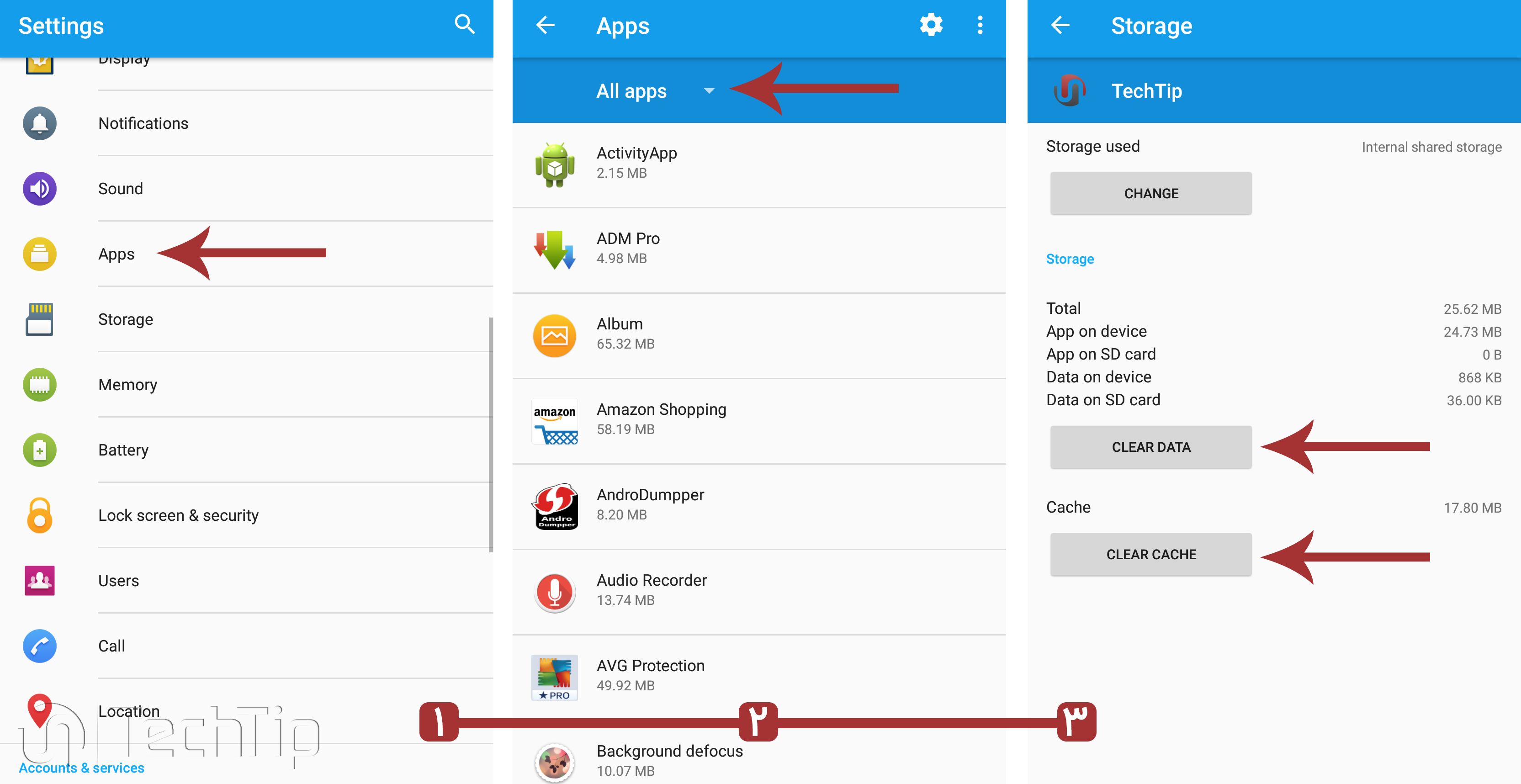
اگر با پاک کردن کش (Cache) مشکل حل نشد، گزینه بعدی حذف Data یا همان فضای ذخیره سازی برنامه است. دقت کنید که با این کار، تمام تنظیمات، اطلاعات حساب کاربری و فایل های شخصی سازی شده برنامه حذف می شوند و برنامه به حالت روز اول برمی گردد. بنابراین اگر اطلاعات مهمی در برنامه دارید، حتما قبل از انجام این کار از آن ها نسخه پشتیبان بگیرید.
6- بررسی میزان فضای خالی گوشی
پر شدن حافظه گوشی یکی از دلایل اصلی کندی و بروز اختلال در اجرای برنامه هاست. برای چک کردن وضعیت حافظه، از قسمت تنظیمات اقدام کنید.
اگر فضای گوشی شما پر شده باشد بهتر است، اطلاعات و فایل های کم اهمیت را حذف کنید یا راه های زیر را انجام دهید.
- حذف فایل های غیرضروری و تکراری.
- انتقال ویدیوها و عکس های حجیم به کامپیوتر یا سرویس های ابری.
- پاک کردن برنامه هایی که دیگر از آن ها استفاده نمی کنید.
- بررسی و پاکسازی پوشه Downloads.
- حذف فایل های موقت (Cache) که فضای گوشی را اشغال کرده اند.
7- حذف و نصب مجدد برنامه
اگر هیچ کدام از راهکارهای قبلی مشکل را برطرف نکرد، بهترین کار حذف برنامه و نصب دوباره آن است. برای پاک کردن برنامه، به مسیر زیر بروید:
Settings → Apps → [App Name] → Uninstall
همچنین می توانید روی آیکون برنامه در صفحه اصلی انگشت خود را نگه دارید و گزینه حذف (Uninstall) را انتخاب کنید.

بعد از حذف، وارد فروشگاه گوگل پلی، اپلیکیشن بازار یا مایکت شوید و آخرین نسخه برنامه را دوباره دریافت و نصب کنید.
این کار فایل های آسیب دیده یا داده های ناقصی که باعث اختلال در عملکرد برنامه شده اند را اصلاح می کند و به عنوان یکی از روش های استاندارد برای رفع خطاهای نرم افزاری شناخته می شود.
8- بازگردانی به تنظیمات کارخانه (Factory Reset)
اگر تمام راهکارهای قبلی بی نتیجه بود و گوشی همچنان با اختلالات نرم افزاری جدی دست به گریبان است، آخرین راه بازگردانی به تنظیمات کارخانه یا همان Factory Reset است. پیشنهاد می کنیم تمام روش ها را امتحان کگنید و اگر نتیجه نگرفتید سراغ این مورد بیایید. زیرا با ریست فکتوری تمام اطلاعات موجود روی گوشی پاک شده و باید دوباره کار های راه اندازی اعم از اتصال جیمیل و … را انجام دهید.
با انجام Factory Reset، تمام برنامه ها و داده های روی گوشی برای همیشه پاک می شوند و دستگاه درست مثل روز اولی می شود که آن را از جعبه خارج کردید. بنابراین، پیش از هر کاری، حتماً از تصاویر، مخاطبین، پیام ها و فایل های ضروری خود نسخه پشتیبان (Backup) بگیرید.
رفع خطای Unfortunately has stopped در Google Play Store
اگر با پیغام خطای توقف ناگهانی در Google Play Store روبرو شدید، اولین و ساده ترین قدم، پاک کردن حافظه موقت یا همان Cache این اپلیکیشن است. این کار بدون حذف اطلاعات اصلی، مشکل را حل می کند.
اگر پس از پاک کردن Cache همچنان خطا را مشاهده می کنید، گزینه Clear Storage یا Clear Data را انتخاب کنید. دقت داشته باشید که با این کار، برخی تنظیمات شخصی سازی شده شما در فروشگاه گوگل ریست می شود، اما این روش توسط خود گوگل به عنوان یکی از راهکارهای اصلی عیب یابی پیشنهاد شده است.
علاوه بر این، مطمئن شوید که Google Play Services روی دستگاه شما به آخرین نسخه آپدیت شده باشد. پیشنهاد می کنیم پاک کردن داده های Google Play Services را به عنوان آخرین راهکار در نظر بگیرید، چرا که ممکن است باعث حذف برخی اطلاعات همگام سازی شده یا تنظیمات سرویس های گوگل شود.
خراب شدن Cache یا Data، قدیمی بودن برنامه یا اندروید، کمبود فضای ذخیره سازی، ناسازگاری نرم افزاری یا مشکل خود برنامه می تواند باعث کرش شدن آن شود.
این پیام یعنی برنامه در هنگام اجرا یا استفاده با یک خطای جدی مواجه شده و اندروید آن را متوقف کرده است.
ابتدا گوشی را Restart کنید، سپس برنامه را Force Stop کرده و Cache آن را پاک کنید. در ادامه برنامه و اندروید را به روز کنید و در صورت ادامه مشکل، Data برنامه را پاک یا آن را دوباره نصب کنید.