آموزش فرمت کردن فلش USB با پسوند FAT32 در ویندوز 11

فرمت فایل اغلب درایو های USB فلش FAT32 است. این قالب بندی اغلب برای انتقال فایل بین دو دستگاه متفاوت (از نظر سیستم عامل)، اتصال به تلویزیون، اسپیکر و مواردی از این قبیل مورد استفاده قرار می گیرد. در این شرایط، شما نیز همچنان می توانید این درایو های سخت افزاری را با چنین فرمتی (FAT32) قالب بندی کنید. برای استفاده از این فرایند دو راه حل اصلی همچون استفاده از برنامه تنظیمات و فایل اکسپلورر وجود دارد که در این مقاله می توانید مراحل را مورد بررسی قرار دهید.
چرا از فرمت فایل FAT32 استفاده کنیم ؟
FAT32 (File Allocation Allow 32) یک سیستم فایل قدیمی است که به دلیل سازگاری آن با دستگاه های مختلف همچون، رایانه ها، کنسول های بازی، اسپیکر ها و تلویزیون های هوشمند همچنان مورد استفاده قرار می گیرد. با این حال، استفاده از این قالب بندی محدودیت هایی را نیز دارد، از حداکثر اندازه فایل 4 گیگابایت و پارتیشن 2 ترابایت پشتیبانی می کند. با این وجود این محدودیت ها، FAT32 همچنان به عنوان بهترین درایو های USB مورد استفاده قرار می گیرد.
درایور فلش خود را با استفاده از FAT 32 فرمت کنید
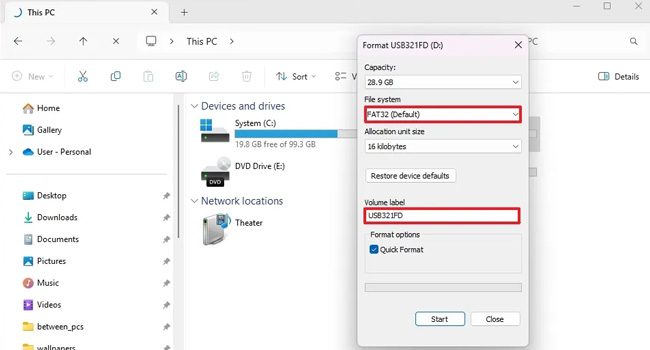
برای فرمت کردن یک درایو فلش USB (حداکثر 32 گیگابایت) با استفاده از سیستم فایل FAT32، فضای ذخیرهسازی را به رایانه متصل کنید و از این مراحل استفاده کنید:
- با استفاده از کلید های ترکیبی Win + E پوشه فایل اکسپلورر را باز کنید.
- از پنل سمت چپ بر روی گزینه This PC کلیک کنید. می توانید همین فرایند را از صفحه دسکتاپ خود نیز دنبال کنید.
- بر روی درایور فلش خود کلیک راست نموده و سپس گزینه Format را انتخاب کنید.
- در قسمت File system منوی کشویی را باز کرده و سپس بر روی گزینه FAT32 کلیک کنید.
- در بخش Volume Label اسمی را برای فلش خود انتخاب کنید.
- تیک مربوط به Quick format را علامت بزنید.
- برای شروع فرمت بر روی گزینه Start کلیک کنید.
- پس از اتمام گزینه Ok را بزنید.
- مجددا بر روی گزینه Ok کلیک کنید.
پس از تکمیل مراحل بالا، درایو مورد نظر با FAT32 فرمت می شود.
توجه به این نکته مهم است که ویندوز معمولاً allocation unit size پیشفرض را بر اساس اندازه دیسک و سیستم فایل انتخاب میکند. در این بین توصیه می شود این عدد به صورت پیشفرض باقی بماند.
درایو USB خود را با استفاده از برنامه تنظیمات فرمت کنید
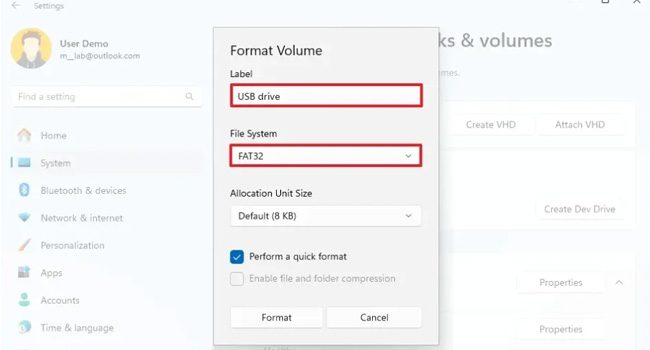
برای فرمت کردن درایو به عنوان FAT32 از برنامه تنظیمات در ویندوز 11، از این مراحل استفاده کنید:
- با استفاده از کلید های ترکیبی Win + S برنامه تنظیمات را باز کنید.
- از پنل سمت چپ به مسیر System > Storage بروید.
- در بخش Advanced storage settings بر روی گزینه Storage management کلیک کنید.
- تنظیمات مربوط به Disks & volumes را انتخاب کنید.
- دراوی را که می خواهید فرمت کنید، انتخاب کنید.
- بر روی گزینه Properties مربوط به آن کلیک کنید.
- گزینه مربوط به Format را انتخاب کنید.
- در بخش Label برچسب را تایید کنید.
- در تنظیمات FIle System گزینه FAT32 را انتخاب کنید.
- تیک مربوط به Perform a quivk format را بزنید.
- بر روی گزینه Format کلیک کنید.
پس از انجام مراحل بالا، درایو مربوطه با FAT32 فرمت خواهد شد.
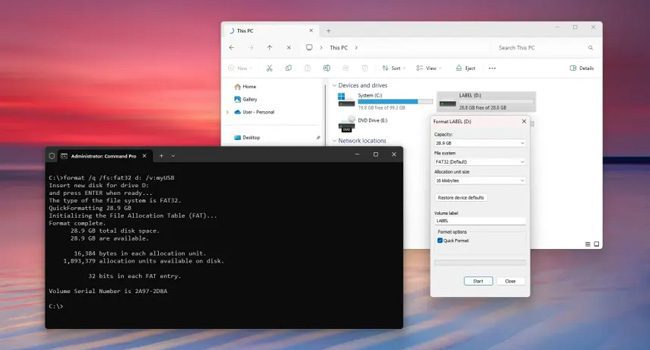
روش حرفهای: فرمت کردن فلشهای بالای ۳۲ گیگابایت با CMD
همانطور که میدانید، ویندوز ۱۱ اجازه نمیدهد درایوهای بزرگتر از ۳۲ گیگابایت را با ابزارهای گرافیکی به FAT32 فرمت کنید. برای دور زدن این محدودیت ویندوز، باید از **خط فرمان** استفاده کنیم. این روش برای فلشهای ۶۴، ۱۲۸ و ۲۵۶ گیگابایتی ضروری است:
- باز کردن CMD به عنوان مدیر: کلیدهای
Win + Rرا فشار دهید، عبارتcmdرا تایپ کرده و کلیدهایCtrl + Shift + Enterرا همزمان بزنید تا برنامه با **دسترسی مدیر** اجرا شود. - فرمان فرمت: فرمان زیر را با دقت وارد کنید. (به جای
Fحرف درایو فلش خود را بگذارید و به جایMY_FLASHنام دلخواهتان را وارد کنید):format F: /fs:FAT32 /V:MY_FLASHF:: حرف درایو شماست./fs:FAT32: سیستم فایل را اجباری میکند./V:MY_FLASH: برچسب (Label) درایو را مشخص میکند.
- تأیید عملیات: کلید Y (Yes) را بزنید و Enter کنید تا عملیات فرمت شروع شود.
⚠️ نکته مهم: این روش به صورت **Full Format** انجام میشود (برخلاف Quick Format) و بسته به حجم فلش، ممکن است زمان زیادی طول بکشد.
چرا FAT32 در منوی File Explorer نیست؟ (رفع ابهام)
اگر درایو USB شما ۶۴ گیگابایت یا بزرگتر باشد، در زمان کلیک راست و انتخاب Format در File Explorer، گزینه FAT32 به شما نمایش داده نخواهد شد.
- دلیل فنی: مایکروسافت به دلیل **محدودیتهای فنی و قدیمی FAT32** (مانند محدودیت اندازه فایل ۴GB و پارتیشن ۲TB) و عدم پشتیبانی از ویژگیهای امنیتی NTFS، این سیستم فایل را برای پارتیشنهای بزرگتر از **۳۲ گیگابایت** در ابزارهای گرافیکی خود پنهان کرده است.
- راهحل: برای فرمت کردن این درایوهای بزرگ به FAT32، باید حتماً از روشهای خط فرمان (مانند CMD که در بالا توضیح داده شد) استفاده کنید تا محدودیت نرمافزاری ویندوز را دور بزنید.
درایو خارجی را با FAT32 فرمت کنید
فرمت کردن درایو USB به عنوان FAT32 در ویندوز 11 یک فرایند ساده است که می تواند با استفاده از ابزار های داخلی ویندوز همچون، فایل اکسپلورر، دیسک منیجمنت یا برنامه تنظیمات انجام شود. در حالی که این قالب بندی برای پارتیشن هایی با حجم بالا مناسب نیستیک سیستم فایل همهکاره باقی می ماند که می تواند برای درایو های USB یک گزینه ایده آل باشد. بنابراین، اگر شما نیز برای چنین فرایندی به این مقاله آمده اید، روش های ذکر شده می تواند به شما کمک کند.