صدای مزاحم در جلسات آنلاین؟ قابلیت جادویی Voice Focus ویندوز 11 را فعال کنید

در یک جلسه آنلاین مهم هستید و ناگهان صدای کولر، تایپ کردن همکاران یا شلوغی محیط، تمام تمرکز را از بین میبرد. این یک مشکل آشناست، اما ویندوز 11 یک راهحل جادویی و پنهان برای آن دارد: Voice Focus.
این قابلیت با استفاده از هوش مصنوعی، به طرز شگفتانگیزی صدای شما را از تمام نویزهای پسزمینه جدا کرده و به مخاطب شما صدایی شفاف و استودیویی تحویل میدهد. در این راهنمای تک تیپ، ما به شما نشان میدهیم این ویژگی کجاست و چگونه آن را فعال کنید.
Voice Focus چیست ؟
“Voice Focus” یک ویژگی حذف نویز از “Windows Studio Effects” است که در ویندوز 11 24H2 و نسخه های بالاتر موجود است. این ویژگی برای بهبود کیفیت صدا در حین تماس یا ضبط با کاهش نویز پس زمینه در زمان واقعی مورد استفاده قرار می گیرد.
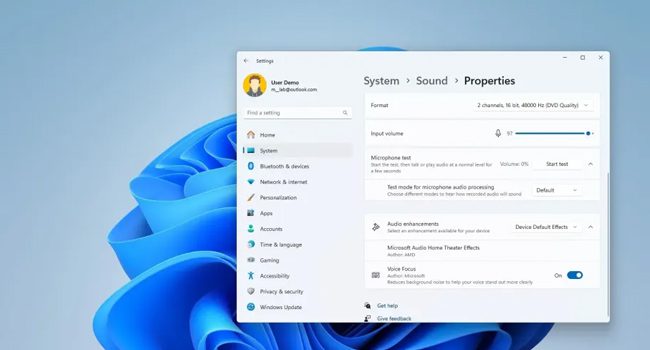
مایکروسافت درواقع دو نسخه از این ویژگی را ارائه می دهد و هر دو عملکرد یکسانی خواهند داشت. یکی از گزینهها به یک واحد پردازش عصبی (NPU) نیاز دارد تا از هوش مصنوعی روی دستگاه برای پردازش صدای دریافتی از میکروفون استفاده کند تا نویزها را کاهش دهد و صدای شما را واضحتر نشان دهد. گزینه دوم تجربه مشابهی را ارائه می دهد اما به NPU نیاز ندارد، زیرا از نرم افزاری برای کاهش نویز پس زمینه میکروفون استفاده می کند. این گزینه ها بسته به قابلیت های رایانه شما در دسترس خواهند بود. در این راهنما، مراحل آسان فعال کردن Voice Focus در ویندوز 11 را مورد بررسی قرار خواهیم داد.
فوکوس صوتی چیست؟
Voice Focus یک ویژگی مبتنی بر هوش مصنوعی در ویندوز 11 است که صدا های پسزمینه را هنگام صحبت با میکروفون حذف میکند. چه در حال شرکت در یک کنفرانس ویدئویی، بازی یا صرفاً چت آنلاین باشید، این ویژگی صداهای محیط را فیلتر میکند و وضوح صدای شما را افزایش میدهد و ارتباط صحیح را تضمین میکند. از الگوریتمهای پیشرفته برای تمایز بین صدا و نویز پسزمینه استفاده میکند و به طور قابل توجهی تجربه صوتی را بهبود میبخشد.
مزایای Voice Focus
قبل از بررسی نحوه فعال کردن آن، در اینجا برخی از مزایای کلیدی Voice Focus را آورده ایم:
- وضوح صدا: Voice Focus کیفیت صدای شما را افزایش می دهد و آن را برای شنونده واضح تر می کند.
- کاهش نویز: نویز پس زمینه از جمله صدای فن، ترافیک و پچ پچ را کاهش می دهد.
- راحت برای جلسات آنلاین: با افزایش جلسات کاری مجازی، Voice Focus تضمین می کند که صدای شما در محیط های حرفه ای به وضوح شنیده می شود.
نحوه فعال کردن Voice Focus در ویندوز 11
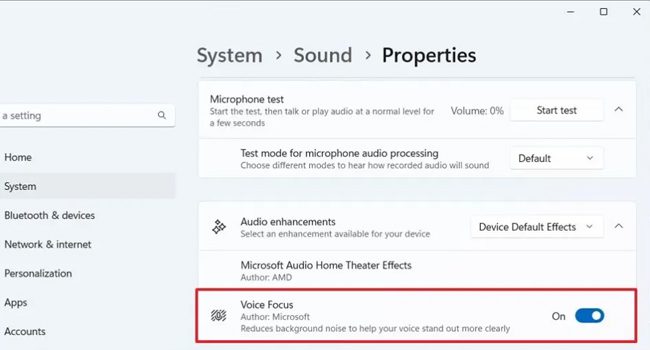
برای فعال کردن ویژگی Voice Focus در ویندوز 11 می بایست از نسخه 24H2 سیستم عامل استفاده کنید. اکنون بیایید نحوه انجام آن را مورد بررسی قرار دهیم:
- برای باز کردن تنظیمات در ویندوز 11 مقاله ما را مورد بررسی قرار دهید.
- از پنل سمت چپ به مسیر System > Sound بروید.
- در بخش Input بر روی میکروفون فعال کلیک کنید.
- به مسیر Audio enhancements بروید.
- سوپیچ مربوط به Voice Focus را فعال کنید.
هنگامی که مراحل را کامل کردید، دفعه بعد که از میکروفون خود در حین تماس صوتی یا تصویری یا ضبط استفاده می کنید، Voice Focus به شما کمک می کند تا کیفیت صدا را با اعمال هوش مصنوعی یا نرمافزار برای کاهش نویزهای پس زمینه افزایش دهید. Voice Focus نویز پس زمینه را حذف می کند و بسته به سختافزار رایانه در دو نسخه موجود است و باید این ویژگی را به صورت دستی تغییر دهید.
ویژگی Voice Focus در ویندوز 11 فعال کنید
Voice Focus در ویندوز 11 یک ابزار بسیار مفید برای بهبود وضوح میکروفون با کاهش نویز پس زمینه است. این ویژگی مبتنی بر هوش مصنوعی به شما کمک میکند تا ارتباط موثرتری داشته باشید، چه در یک جلسه کاری، چه بازی یا چت با دوستان باشید. تنها با چند مرحله ساده، میتوانید این ویژگی را فعال کنید و از مکالمات واضحتر و بدون نویز لذت ببرید.
برای بهترین تجربه، مطمئن شوید که دستگاه شما با Voice Focus سازگار است، ویندوز 11 خود را به روز نگه دارید و تنظیمات میکروفون خود را در صورت نیاز تنظیم کنید. اگر دستگاه شما از Voice Focus پشتیبانی نمیکند، برنامههای شخص ثالثی هستند که میتوانند ویژگیهای مشابهی برای کاهش نویز ارائه دهند.
اگر گزینه Voice Focus را نمیبینید چه کار کنید؟
اگر این گزینه برای شما نمایش داده نمیشود، به احتمال زیاد درایور صوتی شما هنوز از این ویژگی پشتیبانی نمیکند. به وبسایت سازنده لپتاپ یا مادربرد خود مراجعه کرده و آخرین نسخه درایورهای صوتی (Audio Drivers) را دانلود و نصب کنید.
Voice Focus یک ابزار کوچک اما بسیار قدرتمند در ویندوز 11 است که کیفیت مکالمات آنلاین شما را به سطح جدیدی میرساند. با فعال کردن این ویژگی، میتوانید با خیال راحت و با صدایی حرفهای در هر محیطی صحبت کنید.