
حل مشکل باز شدن همه فایل ها با یک برنامه در ویندوز + برگرداندن Open With

اگر بعد از نصب یک برنامه یا تغییر ناخواسته تنظیمات، همه فایل های ویندوز با یک نرم افزار خاص باز می شوند، به احتمال زیاد تنظیمات مربوط به File Association یا همان «ارتباط فایل ها با برنامه پیش فرض» بهم ریخته است. مثلا ممکن است ویندوز سعی کند فایل های عکس، ویدیو یا حتی فایل های اجرایی را با برنامه ای باز کند که اصلا برای آن فرمت ساخته نشده است.
این اتفاق در نسخه های قدیمی مثل ویندوز 7 زیاد رخ می داد، اما در ویندوز 10 و 11 هم اگر گزینه Open with را اشتباها تغییر دهید یا تنظیمات پیش فرض برنامه ها دستکاری شود، با همین مشکل روبرو می شوید.
خوشبختانه برای حل این مشکل معمولا نیازی به نصب ابزارهای جانبی یا درگیری با رجیستری ندارید. در ویندوز 10 و 11 کافی است سری به تنظیمات اصلی سیستم بزنید تا برنامه های پیش فرض را اصلاح کنید. اگر هم مشکل عمیق تر باشد و تعداد زیادی از پسوندها به اشتباه تغییر کرده باشند، راهکارهای دقیق تری وجود دارد که همه چیز را به حالت اول برمی گرداند.
حتما شما هم با مشکل بازشدن همه فایل ها در ویندوز با یک برنامه مواجه شده اید ، اما علت مشکل open with در ویندوز چیست؟ و چگونه باید فایل را به فرمت اصلی برگردونیم؟
چرا همه فایل ها با یک برنامه باز می شوند؟
ویندوز برای هر نوع فایل، بر اساس پسوندی که دارد تصمیم می گیرد کدام برنامه آن را اجرا کند. مثلاً:
- فایل های .jpg و .png معمولاً توسط برنامه های نمایش عکس باز می شوند.
- فایل های .pdf معمولاً با یک PDF Reader یا مرورگر اجرا می شوند.
- فایل های .docx با نرم افزار Microsoft Word باز می شوند.
- فایل های .mp4 توسط پلیرهای ویدیو پخش می شوند.
- فایل های .txt هم معمولاً با یک ویرایشگر متن ساده باز می شوند.
در واقع، پسوند فایل به ویندوز می گوید که این فایل چیست و باید توسط چه برنامه ای خوانده شود.
گاهی اوقات ممکن است هنگام باز کردن یک فایل، گزینه Always use this app را به اشتباه انتخاب کنید. در این صورت، ویندوز آن برنامه را به عنوان گزینه اصلی برای همیشه برای آن نوع فایل خاص در نظر می گیرد.
اما اگر می بینید فایل ها با فرمت های کاملاً متفاوت همگی با یک برنامه واحد باز می شوند، احتمالاً مشکل عمیق تر از تنظیمات ساده پیش فرض ویندوز است و ممکن است نیاز به بررسی دقیق تری داشته باشد.
روش اول: تغییر برنامه پیش فرض با استفاده از Open With
اگر تنها یک فایل خاص با برنامه اشتباهی باز می شود، سریع ترین راه استفاده از منوی Open with است.
- روی فایل موردنظر کلیک راست کنید.
- از منوی باز شده Open with را بزنید.
- گزینه Choose another app را انتخاب کنید.
- برنامه دلخواه خود را از لیست پیدا کرده و روی آن کلیک کنید.
- اگر می خواهید این تغییر برای همیشه اعمال شود، حتما تیک گزینه Always را بزنید.
پس از انجام این کار، تمام فایل های مشابه از این به بعد با همان برنامه ای که انتخاب کردید باز می شوند. این روش استاندارد ویندوز برای مدیریت فایل های پیش فرض است.
برای مثال، اگر فایل های PDF شما به اشتباه با برنامه دیگری باز می شوند، کافیست مراحل زیر را دنبال کنید:
روی فایل PDF راست کلیک کنید و مسیر Open with > Choose another app را طی کنید؛ سپس PDF Reader خود را انتخاب کرده و دکمه Always را بزنید.
حالا ویندوز یاد می گیرد که برای باز کردن فایل های PDF، همیشه از برنامه انتخابی شما استفاده کند.
روش دوم: تغییر برنامه پیش فرض در ویندوز 11
اگر فایل های شما با برنامه ای که دوست ندارید باز می شوند، بهترین راه استفاده از تنظیمات داخلی ویندوز است. برای دسترسی به این بخش کافیست به مسیر زیر بروید:
Settings > Apps > Default apps
در این صفحه، مدیریت برنامه های پیش فرض بر اساس پسوند فایل، نوع لینک یا خودِ برنامه امکان پذیر است.
تغییر برنامه پیش فرض برای یک پسوند خاص
برای مثال، اگر می خواهید فایل های PDF همیشه با برنامه دلخواهتان باز شوند، این مراحل را دنبال کنید:
- به Settings بروید.
- وارد بخش Apps شوید.
- روی Default apps کلیک کنید.
- پسوند موردنظر (مثلاً .pdf) را در کادر جستجو تایپ کنید.
- روی نتیجه نمایش داده شده کلیک کنید.(مطابق تصویر: من ماکروسافت اج را برای پی دی اف انتخالب کردم)
- برنامه مورد نظرتان را از لیست انتخاب کنید.

این روش برای انواع فرمت های رایج مثل .jpg، .png، .mp4، .mp3، .docx، .xlsx و .txt به همین سادگی عمل می کند.
مدیریت برنامه ها از طریق لیست نرم افزارها
در همان صفحه Default apps، امکان جستجوی نام برنامه نیز وجود دارد. با انتخاب هر برنامه، ویندوز فهرستی از تمام فرمت ها و لینک هایی که آن نرم افزار پشتیبانی می کند را به شما نشان می دهد. حالا می توانید برای هر کدام از آن ها، برنامه پیش فرض را تغییر دهید.
این قابلیت به ویژه زمانی به کار می آید که پس از نصب یک نرم افزار جدید، متوجه شوید که مدیریت باز کردن فایل های زیادی به صورت خودکار به آن برنامه واگذار شده است.
روش سوم: وقتی همه فایل ها با یک برنامه خاص باز می شوند
گاهی اوقات مشکل عمیق تر است و سیستم شما همه فایل ها اعم از عکس، ویدیو، متنی و اسناد را با یک نرم افزار یکسان باز می کند. در این حالت، تغییر دستی پسوند تک تک فایل ها راه حل منطقی نیست.
پیش از هر اقدامی، بررسی کنید که آیا این اختلال فقط برای فایل های معمولی رخ داده یا فایل های اجرایی ویندوز با پسوند exe هم دچار همین وضعیت شده اند.
اگر برنامه ها اجرا نمی شوند و با کلیک روی فایل های EXE، پنجره برنامه دیگری باز می شود، با یک مشکل جدی تر روبرو هستید. در چنین شرایطی، از تغییر تصادفی پسوندها یا نصب نرم افزارهای ناشناس برای حل مشکل خودداری کنید، چرا که ممکن است وضعیت را پیچیده تر کند.
روش چهارم: تغییر برنامه های پیش فرض از طریق تنظیمات ویندوز 10
در ویندوز 10، مدیریت برنامه های پیش فرض بسیار ساده است و می توانید به راحتی از طریق تنظیمات سیستم، ارتباط فایل ها با نرم افزارهای دلخواهتان را تغییر دهید.
برای شروع، این مسیر را دنبال کنید:
Settings > Apps > Default apps
در این صفحه، امکان تغییر برنامه های اصلی برای فعالیت های روزمره مانند وب گردی، پخش موسیقی و تماشای ویدیو یا عکس فراهم شده است.
اگر قصد دارید برای یک پسوند فایل خاص، برنامه متفاوتی تعیین کنید، کافی است به پایین صفحه بروید و روی گزینه Choose default apps by file type کلیک کنید. در آنجا لیست تمام فرمت ها در دسترس شماست و می توانید برای هر کدام، نرم افزار مورد نظرتان را انتخاب کنید.
روش پنجم: حل مشکل پس از نصب برنامه جدید
اگر درست بعد از نصب یک نرم افزار جدید متوجه شدید آیکون فایل ها تغییر کرده یا با برنامه دیگری باز می شوند، احتمالاً آن برنامه در تنظیمات سیستم دست برده است. بسیاری از نرم افزارها هنگام نصب، اجازه می گیرند تا خودشان را به عنوان برنامه پیش فرض برای باز کردن انواع خاصی از فایل ها ثبت کنند.
برای برگرداندن تنظیمات به حالت قبل، این مسیر را دنبال کنید:
- به بخش Settings > Apps > Default apps بروید.
- پسوند فایل هایی که دچار مشکل شده اند را پیدا کنید.
- برنامه مورد نظر خود را مجدداً برای باز کردن آن پسوند انتخاب کنید.
اگر دیگر نیازی به آن نرم افزار ندارید، حذف کردنش می تواند از تغییرات ناخواسته بعدی جلوگیری کند. فقط به یاد داشته باشید که با حذف برنامه، لزوماً تنظیمات پیش فرضِ فایل ها به حالت قبلی برنمی گردند و ممکن است لازم باشد دستی آن ها را اصلاح کنید.
روش ششم: بازگرداندن فرمت فایل ها
خیلی ها وقتی می بینند آیکون یک فایل عوض شده یا هنگام باز کردن، برنامه اشتباهی اجرا می شود، فکر می کنند باید نام فایل را تغییر دهند. این کار نه تنها مشکلی را حل نمی کند، بلکه گاهی باعث خرابی فایل می شود.
مثلاً اگر یک فایل ورد دارید که با برنامه دیگری باز می شود، تغییر دستی پسوند فایل هیچ کمکی به شما نمی کند.
ویندوز بر اساس پسوند فایل تصمیم می گیرد آن را با چه برنامه ای باز کند. اما تغییر این پسوند، ساختار داخلی فایل را تغییر نمی دهد.
به این مثال دقت کنید:
example.docx
اگر نام آن را به:
example.pdf
تغییر دهید، فایل شما به پی دی اف تبدیل نمی شود؛ فقط ویندوز دیگر نمی داند چطور باید آن را باز کند.
اگر فایل شما فرمت درستی دارد اما با برنامه اشتباهی باز می شود، به جای تغییر نام، باید تنظیمات File Association ویندوز را اصلاح کنید تا برنامه پیش فرض مناسب برای آن نوع فایل انتخاب شود.
روش هفتم: استفاده از رجیستری ویندوز
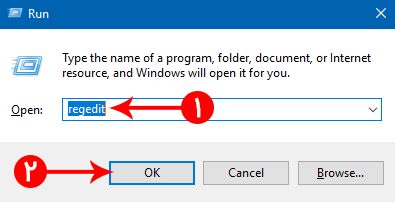
برای شروع، کلیدهای Windows + R را همزمان فشار دهید تا پنجره Run نمایان شود. سپس عبارت Regedit را تایپ کرده و کلید Enter را بزنید تا وارد ویرایشگر رجیستری ویندوز شوید. حالا باید مسیر زیر را دنبال کنید:
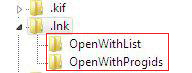
HKEY_CURRENT_USER > Software > Microsoft > Windows > CurrentVersion > Explorer > FileExts > .lnk
- در این بخش، تمامی زیرشاخه های موجود در پوشه .lnk را حذف کنید.
- اگر نیاز به تعمیر کلی رجیستری ویندوز دارید، روی ابزار مربوطه کلیک کنید.
- پس از انجام این مراحل، حتماً کامپیوتر خود را ری استارت کنید تا تغییرات اعمال شده و مشکل برطرف شود.
چطور تنظیمات Open With را به حالت اول برگردانیم؟
بله، این کار کاملاً ممکن است اما بسته به اینکه مشکل چقدر جدی باشد و از کدام نسخه ویندوز استفاده می کنید، مسیر متفاوتی دارد. اگر فقط چند پسوند خاص به اشتباه تغییر کرده اند، ساده ترین راه این است که به مسیر زیر بروید:
Settings > Apps > Default apps
در این قسمت می توانید برنامه درست را برای هر پسوند دوباره انتخاب کنید. در ویندوز 11، این بخش بسیار مستقیم تر شده و اجازه می دهد بر اساس نوع فایل (File Type)، پیش فرض ها را مدیریت کنید.
اما اگر اوضاع پیچیده تر است و تعداد زیادی از فایل ها با برنامه اشتباه باز می شوند یا فایل های اجرایی سیستم دچار اختلال شده اند، باید سراغ روش های عیب یابی دقیق تر بروید. فقط به یاد داشته باشید که پیش از هرگونه دستکاری در Registry، حتماً از سیستم خود یک نسخه پشتیبان (Backup) تهیه کنید تا خیالتان راحت باشد.
جمع بندی
مشکل باز شدن همه فایل ها با یک برنامه معمولا به دلیل به هم خوردن تنظیمات پیش فرض ویندوز در بخش فایل تایپ ها رخ می دهد. اگر تنها یک فرمت خاص با برنامه اشتباه باز می شود، ساده ترین و سریع ترین راه، استفاده از گزینه Open with است.
در ویندوز 10 و 11، کافی است به مسیر Settings > Apps > Default apps بروید تا برنامه پیش فرض هر فرمت را اصلاح کنید. در ویندوز 11، جستجوی مستقیم پسوندهایی مثل .pdf، .jpg یا .docx کار را بسیار راحت تر کرده و اجازه می دهد برنامه دلخواهتان را برای هر کدام مشخص کنید.
اگر این مشکل عمومی است و همه فایل ها، حتی ابزارهای سیستمی ویندوز، با برنامه اشتباه باز می شوند، احتمالا با یک اختلال عمیق تر روبرو هستید. در چنین شرایطی، قبل از اینکه سراغ تغییرات در Registry بروید، بهتر است ریشه اصلی مشکل را پیدا کنید.
برای تغییر برنامه پیش فرض، کافی است روی فایل کلیک راست کرده و گزینه Open with > Choose another app را بزنید. سپس برنامه دلخواهتان را انتخاب و آن را به عنوان گزینه همیشگی تنظیم کنید. اگر از ویندوز 11 استفاده می کنید، مسیر Settings > Apps > Default apps هم راه ساده ای برای مدیریت تمام برنامه های پیش فرض سیستم است.
احتمالا تنظیمات File Association ویندوز به هم ریخته است. اگر مشکل فقط مربوط به یک فرمت خاص است، کافی است برنامه پیش فرض (Default App) را برای همان پسوند تغییر دهید. اما اگر فایل های مختلف یا حتی برنامه های اجرایی (EXE) باز نمی شوند، احتمالاً با یک اختلال سیستمی گسترده تر روبرو هستید که نیاز به بررسی دقیق تری دارد.
اگر تنها برنامه پیش فرض باز شدن فایل عوض شده، نیازی نیست پسوند آن را تغییر دهید. کافی است برنامه مناسب را برای باز کردن آن پسوند انتخاب کنید. یادتان باشد که صرفاً تغییر دادن پسوند فایل، ساختار آن را عوض نمی کند و فایل تبدیل نمی شود.



راحت ترین و ایمن ترین روش ایجاد یک اکانت جدید هست :)
سلام وقتتون بخیر من هم این مشکلو دارم همه روش هارو هم تست کردم جواب نداد باید چکار کنم
سلام من وقتی میخوام برنامه ها {با فرمت .exe} رو اجرا کنم یه پنجره میاد ک میگه برنامه تو با چی میخای باز کنی؟ مثلا با explorer یا samp {مال بازی gta 5} بازش کن اینو چیکار کنم؟
فوق العاده خوبین
ممنوننننننننواقعااااااااا شمابهترینهستیییین
مشکلمحللللشددددددد✌✌✌✌✌
این کار رو هم کردم اما بازم درست نشد
با سلام و وقت بخیر
من ویندوز 10 و 64 بیتی روی سیستمم هستش قبلا برنامه 3Dmax2016 بود و فایل های مکس رو که کلیک میکردم با خود برنامه باز میشد اما الان که 3Dmax2018 رو نصب کردم فایل های مکس قبلی به صورت آیکن ناشناخته دیده میشن و با open with هم برنامه max تو لیست دیده نمیشه و حتی از طریق برنامه های روی دسکتاپ هم میخوام تو لیست بیارمش بازم نشون داده نمیشه ممنون میشم راهنماییم کنید
با سپاس و احترام
سلام وقت بخیر ، احتمالا به خاطر نسخه جدید هستش که نسخه قبلی رو پشتیبانی نمیکنه. از داخل برنامه بخش گزینه (open) رو بزنید و فایلتون رو انتخاب کنید
خب آخه اینطوری سخته، مدام بخوام از تو برنامه برم فایل باز کنم، راه دیگه ای نداره؟
روی فایل کلیک راست کنید. گزینه properties رو انتخاب کنید . توی پنجره باز شده از بخش open with گزینه change رو بزنید . سپس برنامه جدید رو انتخاب کنید
با سلام من میخوام این کار رو انجام بدم ولی عکس و فیلم ها پاک نمیشه؟
سلام نه دوست عزیز مشکلی پیش نمیاد
من نمیدونم اسم برنامه ای ک اشتباهی با اون باز کردم چیه.. اصلا هم نیست توی کنترل پانل ام
سلام وقت بخیر یک عکس از برنامه هاتون بگیرید و به ایدی techtipsupp در تلگرام ارسال کنید ، تا راهنماییتون کنیم
اقا واقعا کارت حرف نداره
حلالت
اعصابم خورد شده بود
ولی درست شد دیگه الان
تشکر فراوان
موفق باشی
سلام ، موفق باشی دوست عزیز
عکس و فیلم هات نپرید؟