
غیر فعال کردن شتاب سخت افزاری در مرورگر مایکروسافت اج ویندوز 11
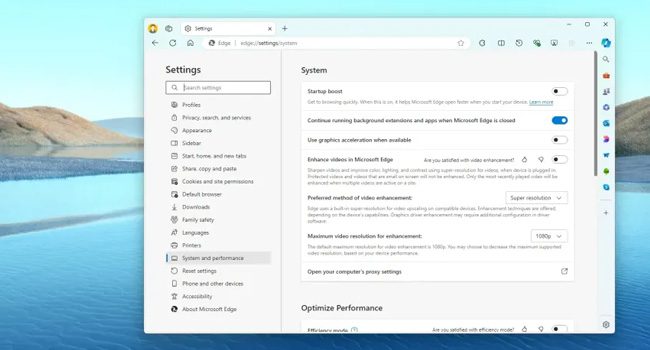
مانند سایر مرورگر ها، مایکروسافت اج نیز دارای ویژگی جدیدی به نام شتاب سخت افزاری است. قابلیتی که مرورگر را قادر می ساز تا از کارت گرافیک برای افزایش سرعت کار و بهره وری بیشتر استفاده کنید. اگرچه، در برخی از موارد نیز، می تواند با توجه به پیکربندی رایانه، تجربه کاری شما را نیز تحت تاثیر قرار دهد و به طور کلی تاثیر منفی در حین مرور صفحات وب داشته باشید.
به عنوان مثال، اگر منو ها به درستی نمایش داده نمی شوند، صفحات دیر لود می شود و یا در حین پخش ویدیو با یک صفحه سبز رنگ مواجه می شوید، شاید غیر فعال کردن شتاب سخت افزاری یکی از بهترین روش ها برای رفع این مشکلات باشد. ما در این راهنما، سعی کرده ایم تا نحوه غیر فعال کردن شتاب سخت افزاری را در مرورگر Microsoft Edge را در ویندوز 11 مورد بررسی قرار دهیم. در ادامه با ما همراه باشید.
چرا شتاب سخت افزاری را غیرفعال کنیم؟
دلایل مختلفی وجود دارد که ممکن است بخواهید شتاب سخت افزاری را در Microsoft Edge غیرفعال کنید:
مشکلات عملکرد: در برخی از دستگاهها، فعال بودن شتاب سختافزاری میتواند باعث کند شدن مرورگر، عدم پخش صحیح ویدیو، نمایش ندادن منو های صفحات و حتی عدم اجرای مرورگر شود.
مشکلات سازگاری: برخی از وب سایت ها یا برنامه های وب ممکن است با فعال کردن شتاب سخت افزاری به درستی کار نکنند. درواقع منو ها، متن ها و یا ویدیو های آن نمایش داده نمی شود.
نگرانی های پایداری: اگر مرورگر اج دائما پس از اجرا از کار می افتد، شاید فعال بودن شتاب سخت افزاری دلیلی باشد که این اتفاق رخ می دهد.
غیرفعال کردن شتاب سخت افزاری در مرورگ مایکروسافت اج

برای غیر فعال کردن شتاب سخت افزاری مایکروسافت اج می بایست مراحل زیر را مورد بررسی قرار دهید:
- بر روی منوی Start کلیک کنید.
- در منوی زمینه مرورگر اجرا انتخاب کنید.
- بر روی نماد سه نقطه در گوشه سمت راست کلیک کنید.
- به مسیر Settings و سپس System بروید.
- برای غیر فعال کردن شتاب سخت افزاری سوییچ مربوط به Use graphics acceleration when available را غیر فعال کنید.
- در نهایت بر روی گزینه Restart کلیک کرده و منتظر بمانید تا برنامه مجددا راهاندازی شود. اکنون بررسی کنید مشکل برطرف شده است یا خیر.
شتاب سخت افزاری را در مرورگر مایکروسافت اج فعال کنید

اگر در آینده از انجام این فرایند پشیمان شدید، همچنان می توانید شتاب سخت افزاری را در مرورگر اج فعال کنید. برای انجام آن تنها کافی است مراحل زیر را دنبال کنید.
- مایکروسافت اجر را باز کنید.
- بر روی گزینه Settings and More (نماد سه نقطه) در گوشه سمت راست بالا کلیک کنید.
- به مسیر Settings و سپس System بروید.
- برای فعال کردن شتاب سخت افزاری کلید مربوط به Use graphics acceleration when available را فعال کنید.
- بر روی گزینه Restart کلیک کرده تا برنامه مجددا بارگذاری شود.
پس از انجام مراحل بالا، ویژگی شتاب سخت افزاری در رایانه فعال خواهد شد و مایکروسافت اج به جای استفاده انحصاری از پردازنده برخی از فرایند ها را در کارت گرافیک بارگذاری می کند.
معایب احتمالی غیرفعال کردن شتاب سخت افزاری
درحالی که غیر فعال کردن شتاب سخت افزاری می تواند مشکلات خاصی را برطرف کند، اما همچنان ممکن است مرورگر را تحت تاثیر مشکلاتی چون کندتر شدن مرورگر در حین کار های گرافیکی مانند پخش ویدیو، بازی های تحت وب و یا برنامه های اینترنتی که به شدت به منابع کارت گرافیک وابسته هستند شود. اگر متوجه چنین شرایطی شده اید، توصیه می کنیم مجددا این ویژگی را فعال کنید و این بار درایور کارت گرافیک خود را به روز کنید.
شتاب سخت افزاری را در مرورگر اج غیر فعال کنید
شتاب سخت افزاری در مایکروسافت اج، عملا برای بهبود تجربه کاربری در ویندوز 11 فرایندی ضروری محسوب می شود. اما در مواردی نادر که با مشکلات ناپایداری در مرورگر مواجه هستید، شاید غیر فعال کردن آن یک راه حل سریع و موثر باشد. با دنبال کردن مراحل ارائه شده در مقاله می توانید شتاب سخت فزاری را خاموش کرده و از تجربه ای پایدار در مرور وب لذت ببرید.
این روش برای Chrome و دیگر مرورگرها هم کار میکند!
از آنجایی که Microsoft Edge نیز مانند مرورگرهای Google Chrome، Brave و Opera بر پایه پلتفرم کرومیوم ساخته شده است، مسیر غیرفعال کردن شتابدهنده سختافزاری در تمام این مرورگرها کاملاً مشابه است:
- به منوی Settings بروید.
- به بخش System مراجعه کنید.
- گزینه Use graphics acceleration when available را غیرفعال کنید.
بنابراین، با یادگیری این آموزش، میتوانید مشکلات گرافیکی مرورگرهای دیگر مبتنی بر کرومیوم را نیز به سرعت برطرف کنید.
بله، ممکن است. وقتی شتاب سختافزاری فعال است، مرورگر از GPU برای پردازشها استفاده میکند که معمولاً برای کارهای سنگین، بهینهتر از CPU است. با غیرفعال کردن آن، بار بر دوش CPU افزایش یافته و این موضوع در مرورهای طولانی و تماشای ویدئوهای سنگین، میتواند مصرف باتری را کمی افزایش دهد.
بله. همچنان میتوانید ویدئوهای 4K را تماشا کنید، اما کل فرآیند رمزگشایی و رندر توسط CPU انجام میشود. در سیستمهایی که CPU ضعیفتری دارند، ممکن است ویدئوها با لگ و کندی مواجه شوند. هدف شتاب سختافزاری روانتر کردن این فرآیندها بود، نه ممکن کردن آنها.


چه مقاله خوبی! معلوم شد که شتاب سختافزاری فقط برای رد کردن گیمهای وب و ویدیوهای ۴K نیست، چون با غیرفعالش میخوری بیشتر باتری ولی هنوز ۴K میبینی (البته با لگ!). کارت گرافیکها هم از این کار خوشش نمیآید ولی CPU با کار بیش از حد مشکل پیدا میکند. این مطلب مثل توضیح دادن چرا باید از لپتاپ برای کار کردن استفاده کنیم و نه برای گیم کردن! از اینکه این همه راه و کار برای غیرفعال کردنش پیدا کردیم ممنونیم، حداقل حالا میدانیم اگر مرورگرم از کار میافتد، کجا رو چپوندیم! 😄