تغییر مک آدرس در ویندوز 10 و 11؛ آموزش قدم به قدم
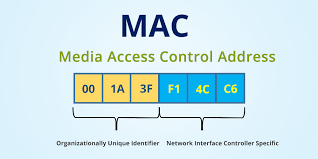
مک آدرس یا همان آدرس فیزیکی، شناسه منحصربه فردی است که روی کارت شبکه دستگاه شما حک شده تا در شبکه شناسایی شود. گاهی اوقات لازم است این شناسه را در ویندوز تغییر دهید؛ مثلا برای دور زدن محدودیت های دسترسی، تست تنظیمات شبکه یا حتی برای حفظ حریم خصوصی بیشتر هنگام اتصال به وای فای های عمومی که ترجیح می دهید ردپای ثابتی از خود به جا نگذارید.
در ادامه، روش های مختلف تغییر مک آدرس در ویندوز 10 و 11 را به شما آموزش می دهیم و در آخر یاد می گیرید چطور به راحتی تنظیمات را به حالت پیش فرض برگردانید.
مک آدرس (MAC Address) چیست؟
آدرس مک (MAC Address) یک شناسه منحصر به فرد ۴۸ بیتی است که کارت های شبکه را در یک شبکه شناسایی می کند. این آدرس معمولاً به صورت شش جفت کاراکتر هگزادسیمال نوشته می شود، مانند این نمونه:
00-4A-1B-6C-2D-7E
به طور پیش فرض، هر کارت شبکه آدرس مک اختصاصی خود را دارد که در کارخانه روی آن تنظیم شده است؛ با این حال، برخی از آداپتورهای شبکه به شما اجازه می دهند این آدرس را به صورت نرم افزاری تغییر دهید.
دقت کنید که تغییر آدرس مک با تغییر آی پی (IP) کاملاً متفاوت است. در حالی که آی پی برای مسیریابی دستگاه در شبکه کاربرد دارد، آدرس مک در لایه های پایین تر شبکه و برای شناسایی مستقیم خود سخت افزار استفاده می شود.
مک آدرس مخفف چه چیزی است؟
مک آدرس مخفف کلمه ی “Media Access Control Address” می باشد که به معنای “زیرلایه کنترل دسترسی به رسانه” است.
تفاوت مک آدرس و آی پی در چیست؟
آدرس های IP در پروتکل TCP/IP در یک لایه ی نرم افزاری می باشند اما مک آدرس ها در لایه ی سخت افزاری هستند یعنی یک آدرس فیزیکی از پیش تعیین شده برروی کارت شبکه است.
به چه دلیل مک درس ویندوز را تغییر دهیم ؟
یکی از دلایلی که می توان نام برد تغییر مک آدرس برای کسانی است که با اینکار می توانند جلوی هکر هارا بگیرند و به راحتی قابل دسترسی نباشند البته! این بدان معنا نیست که شما بی دلیل مک آدرس خود را تغییر دهید ، این مورد بیشتر برای بخش های امنیتی و سازمان های بزرگ انجام می شود ، همچنین گاهی اوقات بعضی نرم افزار ها شما را بلاک کرده اند و دیگر قادر به استفاده از آن نیستید حالا برای اینکه دوباره بتوانید استفاده کنید باید مک آدرس خود را تغییر دهید.
نکاتی که پیش از تغییر MAC Address باید بدانید
به یاد داشته باشید که همه کارت های شبکه اجازه تغییر MAC Address را به شما نمی دهند. نحوه انجام این کار کاملاً به مدل سخت افزاری کارت شبکه و درایوری که روی سیستم نصب کرده اید بستگی دارد.
تغییر این شناسه می تواند باعث قطع شدن ناگهانی اتصال اینترنت شود یا در شبکه هایی که احراز هویت را بر اساس آدرس فیزیکی دستگاه انجام می دهند، اختلال ایجاد کند. مایکروسافت نیز در مستندات فنی خود تأکید کرده است که دستکاری تنظیمات کارت شبکه ممکن است پایداری یا عملکرد کلی شبکه را تحت تأثیر قرار دهد.
اگر از اینترنت محیط کار، دانشگاه یا شبکه های سازمانی استفاده می کنید، حتماً پیش از هر تغییری قوانین شبکه را بررسی کنید تا مطمئن شوید با سیاست های امنیتی آنجا تداخلی نداشته باشد.
روش اول: تغییر مک آدرس از طریق تنظیمات کارت شبکه
یکی از راهکارهای متداول در ویندوز، استفاده از تنظیمات پیشرفته کارت شبکه است. البته دقت داشته باشید که گزینه تغییر MAC Address در تمامی آداپتورها در دسترس نیست.
1. دسترسی به تنظیمات کارت شبکه
کلیدهای ترکیبی Win + R را بفشارید و عبارت زیر را تایپ کرده و اینتر بزنید:
ncpa.cpl
2. انتخاب آداپتور مورد نظر
در پنجره Network Connections، کارت شبکه مورد نظرتان را پیدا کنید.
اگر از وای فای استفاده می کنید، گزینه Wireless و اگر با کابل متصل هستید، آداپتور Ethernet را انتخاب کنید.
3. ورود به بخش Properties
روی آداپتور راست کلیک کرده و گزینه Properties را انتخاب کنید. سپس روی دکمه Configure کلیک نمایید.

4. تنظیمات در تب Advanced
در پنجره جدید به تب Advanced بروید. بسته به نوع کارت شبکه و درایور نصب شده، ممکن است یکی از عبارت های زیر را ببینید:
- Network Address
- Locally Administered Address
- MAC Address
این بخش محل اصلی تنظیمات کارت شبکه است و تنوع گزینه ها کاملاً به مدل سخت افزار و درایور سیستم شما بستگی دارد.
5. وارد کردن مک آدرس جدید
اگر گزینه Network Address را دیدید، آن را انتخاب کنید. در کادر Value، مک آدرس جدید خود را بدون استفاده از خط تیره وارد کنید.
مثال:
001A2B3C4D5E
در پایان روی OK کلیک کنید. برای اینکه تغییرات اعمال شود، احتمالاً نیاز دارید یک بار اتصال شبکه را قطع و وصل کنید یا سیستم را ری استارت نمایید.

روش دوم: تغییر مک آدرس با استفاده از PowerShell
در ویندوزهای جدید، ابزار NetAdapter در محیط PowerShell کار مدیریت کارت های شبکه را ساده کرده است. برای شروع، PowerShell یا Windows Terminal را حتماً با دسترسی Administrator اجرا کنید.
ابتدا باید لیست کارت های شبکه خود را ببینید تا نام دقیق آداپتور را پیدا کنید. برای این کار دستور زیر را تایپ کنید:
Get-NetAdapter
پس از پیدا کردن نام کارت شبکه، با استفاده از دستور زیر می توانید مک آدرس جدید را جایگزین کنید:
Set-NetAdapter -Name “Ethernet” -MacAddress “00-10-18-57-1B-0D”
دقت کنید که در این دستور، به جای Ethernet نام کارت شبکه خودتان را بنویسید و آدرس مک دلخواه را جایگزین مقادیر موجود کنید.
طبق مستندات رسمی مایکروسافت، این دستور روش استاندارد تغییر مک آدرس است؛ البته به یاد داشته باشید که پشتیبانی از این قابلیت به سخت افزار کارت شبکه شما بستگی دارد و ممکن است برخی آداپتورها اجازه تغییر نرم افزاری مک آدرس را ندهند.
بعد از اعمال تغییرات، برای اطمینان از صحت عملکرد، دوباره دستور زیر را بزنید تا وضعیت جدید کارت شبکه را بررسی کنید:
Get-NetAdapter
روش سوم: فعال سازی MAC تصادفی در ویندوز 11
اگر دلیل شما برای تغییر آدرس مک، محافظت از حریم خصوصی هنگام استفاده از وای فای است، لازم نیست حتماً به صورت دستی آدرس جدیدی تعریف کنید.
ویندوز قابلیتی به نام Random Hardware Addresses دارد که هنگام جست وجو و اتصال به شبکه های بی سیم، آدرس سخت افزاری دستگاه را به صورت خودکار تغییر می دهد. مایکروسافت این ویژگی را برای جلوگیری از ردیابی دستگاه ها توسط آدرس مک در شبکه های عمومی طراحی کرده است.

برای فعال سازی این قابلیت در ویندوز 11 این مسیر را دنبال کنید:
- وارد بخش Settings شوید.
- به قسمت Network & internet بروید.
- روی گزینه Wi-Fi کلیک کنید.
- سوئیچ Random hardware addresses را روشن کنید.

همچنین می توانید این ویژگی را تنها برای شبکه های خاصی اعمال کنید:
Settings > Network & internet > Wi-Fi > Manage known networks
در اینجا شبکه مورد نظرتان را انتخاب کرده و گزینه Random hardware addresses را فعال کنید.
این روش با تغییر دستی آدرس مک تفاوت دارد؛ در اینجا ویندوز به صورت هوشمند و خودکار، آدرس های تصادفی را برای هر شبکه وای فای در نظر می گیرد.
روش چهارم: تغییر مک آدرس سیستم با دیوایس منیجر
1. بازکردن دیوایس منیجر:
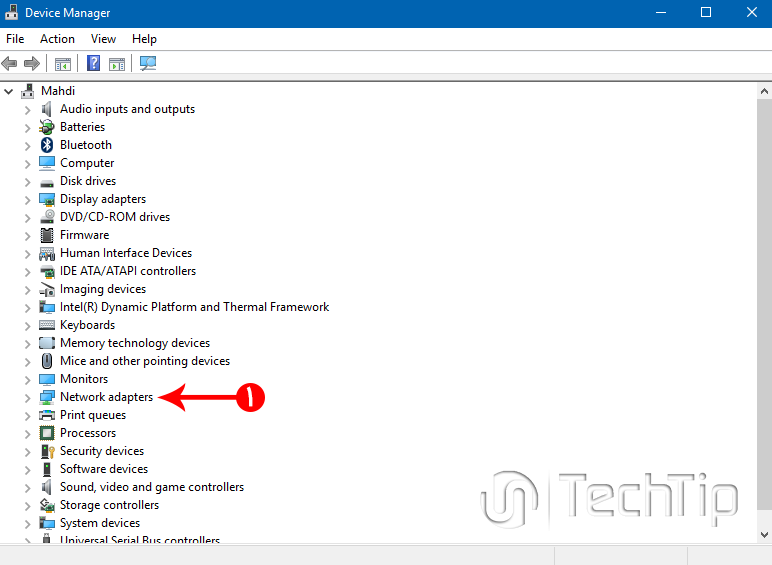
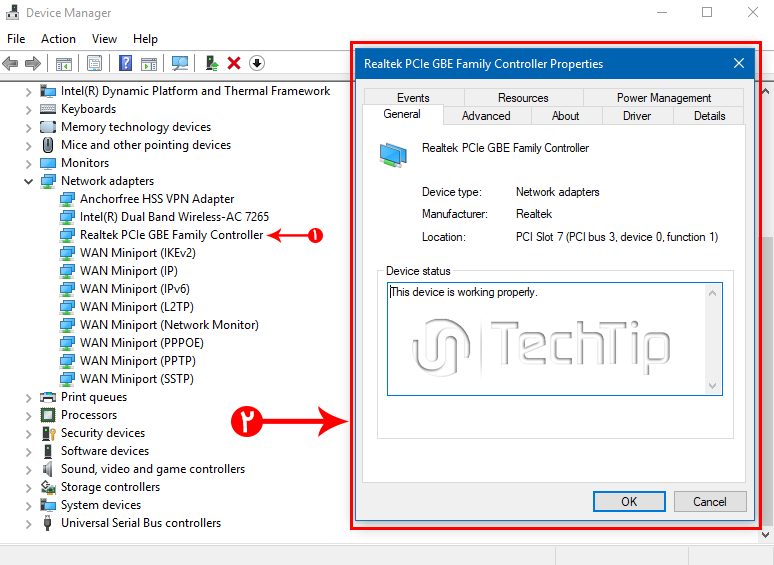
برای تغییر مک آدرس خود کافیست در منوی استارت و جعبه ی جست و جو عبارت “Device Manager” را بنویسید و بعد “Enter” را بزنید. اگر با روش گفته شده نتوانستید وارد بخش مورد نظر شوید کلید های ترکیبی “Windows + R” را باهم بفرشارید تا Run در سمت چپ ، پایین صفحه باز شود ، حالا در قسمت باز شده عبارت “Devmgmt.msc” را تایپ کنید و OK را بزنید. حالا وارد بخش مورد شده اید.
2. باز کردن نتورک آداپتور:
در پنجره ی باز شده به دنبال “Network Adapters” بگردید و روی آن کلیک کنید. حالا در قسمت باز شده کارت شبکه خود را پیدا کرده و دوبار روی آن کلیک کنید تا تنظیمات کارت شبکه ی شما باز شود.
3. تب ادونس
بعد از باز شدن تنطیمات کارت شبکه وارد بخش “Advanced” شوید در آنجا لیستی از نام های شبکه خواهید بود ، روی “Network Address” کلیک کنید. اگر این گزینه را نداشتید به دنبال “Locally Administered Address” بگردید و روی آن کلیک کنید. حالا از حالت “Not Present” بر روی “Value” بروید و در فیلد روبرویی مک آدرس خود را وارد کنید و سپس روی “OK” کلیک کنید تا مک آدرس شما تغییر کند.
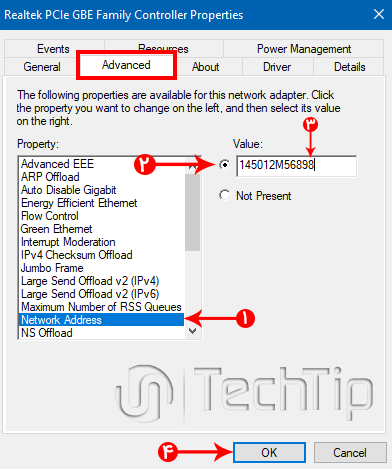
*نکته :توجه داشته باشید که در آدرس وارد شده، نباید از فاصله، خط تیره یا ویرگول استفاده شود.
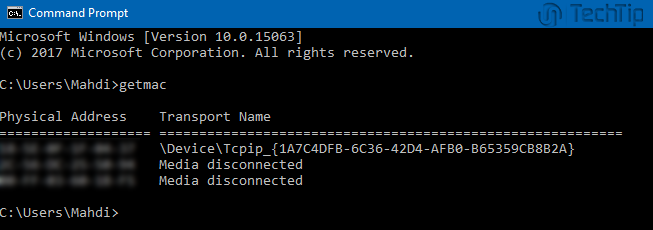
کار تمام است! حالا برای اطمینان از تغییر مک ادرس کافیست عبارت “Getmac” را در CMD وارد کنید تا مک آدرس خود را ببینید.
پیدا کردن مک آدرس (MAC Address) در ویندوز
اگر می خواهید مک آدرس کارت شبکه خود را در ویندوز ببینید، سریع ترین راه استفاده از محیط خط فرمان یا همان Command Prompt است.
ابتدا کلیدهای Win + R را روی کیبورد فشار دهید، کلمه cmd را تایپ کرده و اینتر بزنید. حالا در پنجره سیاه رنگی که باز می شود، این دستور را بنویسید:
ipconfig /all
پس از زدن اینتر، لیست اطلاعات شبکه نمایش داده می شود. کافی است کارت شبکه مورد نظرتان را پیدا کنید و جلوی عبارت Physical Address، مک آدرس را بخوانید.
روش جایگزین و حرفه ای تر، استفاده از PowerShell است. کافی است آن را باز کنید و این دستور ساده را وارد کنید:
Get-NetAdapter
با اجرای این دستور، جدولی از کارت های شبکه و مک آدرس هر کدام به تفکیک برایتان لیست می شود.
بازگرداندن MAC Address به حالت پیش فرض
اگر مک آدرس کارت شبکه خود را از طریق تنظیمات ویندوز تغییر داده اید، برای بازگشت به حالت کارخانه کافی است دوباره به همان مسیر قبلی بروید:
Network Connections > Properties > Configure > Advanced
در لیست تنظیمات، گزینه Network Address را پیدا کنید. حالا کافی است مقدار آن را روی Not Present تنظیم کرده و تغییرات را ذخیره کنید تا کارت شبکه دوباره از آدرس سخت افزاری اصلی خودش استفاده کند.
اگر از PowerShell برای تغییر مک آدرس استفاده کرده اید، باید با توجه به نوع کارت شبکه، تنظیمات اعمال شده را حذف کنید یا مقدار را به حالت اولیه برگردانید.
در نهایت، برای اطمینان از اینکه همه چیز به حالت عادی برگشته، از دستور Get-NetAdapter یا ipconfig /all در خط فرمان استفاده کنید تا مک آدرس فعلی سیستم را ببینید.
جمع بندی
برای تغییر مک آدرس در ویندوز ۱۰ و ۱۱، راحت ترین راه رفتن به تنظیمات کارت شبکه است؛ البته به شرطی که درایور سیستم شما گزینه Network Address را داشته باشد. اگر ترجیح می دهید از روش های حرفه ای تر استفاده کنید، دستور Set-NetAdapter در محیط PowerShell هم ابزار بسیار کارآمدی است.
اگر هدف اصلی شما فقط حفظ حریم خصوصی هنگام اتصال به وای فای های عمومی است، پیشنهاد می کنیم از قابلیت داخلی Random hardware addresses در تنظیمات ویندوز استفاده کنید. این روش بدون نیاز به تنظیمات دستی یا دردسرهای فنی، امنیت شما را در شبکه به میزان قابل توجهی بالا می برد.