علت دانلود نشدن بازی Xbox در ویندوز 11 با 6 روش حل مشکل

اگر میخواهید بازیهای ویندوزی خودتان را از طریق Xbox App دانلود و اجرا کنید، اما هنوز این برنامه را روی رایانه خود نصب نکردهاید، نگران نباشید؛ دانلود و راهاندازی آن تنها چند دقیقه زمان میبرد. اما اگر برنامه را قبلاً نصب کردهاید و حالا با مشکل عدم دانلود بازیها مواجه شدهاید، این اتفاق معمولاً به دلایلی مثل اتصال ضعیف اینترنت، تاریخ و ساعت نادرست سیستم، یا خرابی موقت خودِ برنامه برمیگرده. در این مقاله از تک تیپ، هم نحوه دانلود و نصب برنامه Xbox در ویندوز ۱۰ و ۱۱ رو یاد میگیریم، و هم ۶ روش برای رفع مشکل دانلود نشدن بازیها رو بررسی میکنیم.
Xbox مکانی تازه برای دسترسی و دریافت بازی های ویندوزی است که به تازگی در ویندوز گنجانده شده است. معمولا این برنامه بازی ها را بدون خطا دانلود می کند، اما گاهی اوقات ممکن است همانند بسیاری از کلاینت ها از کار بی افتد.
خوشبختانه، راه های زیادی برای رفع مشکل “عدم دانلود بازی ها در برنامه Xbox” وجود دارد. بنابراین، ما برخی از راه حل های سریع را به اشتراک می گذاریم تا به شما در دانلود بازی ها کمک کند.
چگونه برنامه Xbox را در ویندوز 10 و 11 دانلود و نصب کنیم؟
اگر هنوز برنامه Xbox را روی رایانه خود نصب نکردهاید، خوشبختانه این فرایند بسیار ساده است و در هر دو نسخه ویندوز ۱۰ و ویندوز ۱۱ دقیقاً به یک شکل انجام میشود:
- ابزار Microsoft Store را از منوی Start اجرا کنید.
- در نوار جستجوی بالای صفحه، عبارت Xbox را تایپ کنید.
- از میان نتایج نمایشدادهشده، اپلیکیشن Xbox (متعلق به Microsoft Corporation) را انتخاب کنید.
- بر روی گزینه Get یا Install کلیک کنید.
- پس از پایان دانلود، بر روی گزینه Open کلیک کرده و با حساب کاربری Microsoft خود وارد شوید.
پس از نصب و ورود به برنامه، میتوانید بازیهای دلخواه خود را جستجو کرده و دانلود کنید. اگر در همین مرحله یا در ادامه با مشکل عدم دانلود بازیها مواجه شدید، در ادامه این مقاله ۶ راهحل برای رفع این مشکل بررسی شده است.
چرا برنامه Xbox بازی ها را دانلود نمی کند؟
دانلود بازی ها از طریق برنامه Xbox بسیار آسان است. اما ممکن است به دلیل اتصال ضعیف اینترنت، تاریخ و زمان نادرست و یا خرابی در برنامه Xbox دانلود ها با شکست مواجه شوند. همچنین اگر از نسخه قدیمی این برنامه استفاده می کنید، احتمالا این مشکل رخ می دهد.
اتصال اینترنت خود را بررسی کنید
پیمایش و دانلود بازی ها در Xbox بدون اتصال اینترنت غیر ممکن است. از این رو، در مرحله اول توصیه می کنیم به یک وب سایت معتبر برای بررسی سرعت اینترنت خود مراجعه کنید. اگر نتیجه نشان داد که پهنای باند اینترنت شما ضعیف است می بایست اتصال Wi-Fi خود را عیب یابی کنید. (گاهی اوقات این مسئله با متصل کردم کابل اترنت به رایانه حل می شود.)
از سیستم خارج شده و مجددا به برنامه Xbox بازگردید
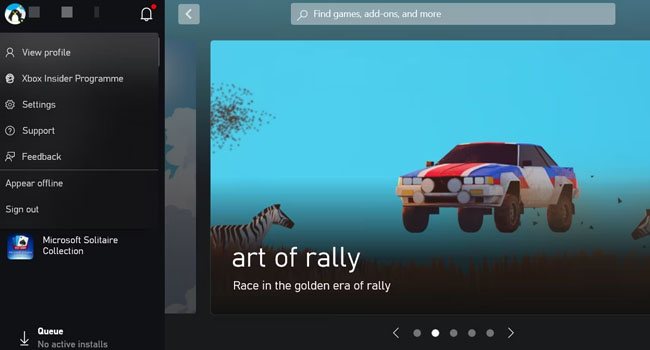
گاهی اوقات وجود اشکالات موقت در حساب کاربری Xbox شما باعث بروز مشکلاتی چون عدم دانلود بازی ها می شود. برای حل این مشکل، باید از برنامه Xbox خارج شده و مجددا وارد شوید.
- برنامه Xbox را اجرا کنید، بر روی نمایه خود در گوشه سمت راست برنامه کلیک کنید و سپس از منوی زمینه گزینه Sign out را انتخاب کنید.
- برنامه Xbox را راهاندازی مجدد کرده و سپس بر روی گزینه Sign in در گوشه سمت چپ برنامه کلیک کنید. پس از ورود به برنامه دوباره سعی کنید بازی مورد نظر خود را دانلود کنید. اگر همچنان با این مشکل مواجه بودید، راه حل بعدی این مقاله را امتحان کنید.
تاریخ و ساعت رایانه خود را مورد بررسی قرار دهید
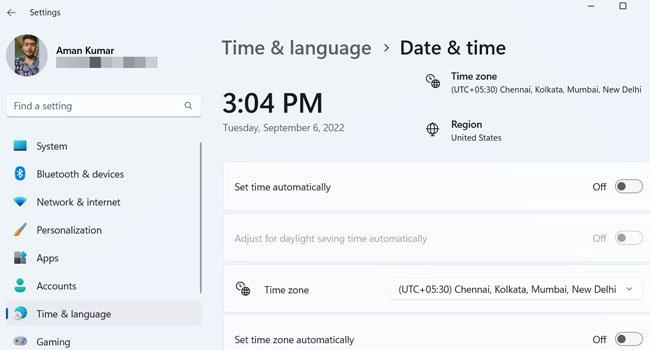
یکی دیگر از دلایلی که باعث توقف دانلود بازی ها در برنامه Xbox می شود، تاریخ و زمان نادرست رایانه شما است. از این رو، اگر برای شما نیز این ویژگی به اشتباه ثبت شده است، توصیه می کنیم با استفاده از مراحل زیر، آن را مورد بررسی قرار دهید.
- با استفاده از کلید های ترکیبی Win + I تنظیمات ویندوز را اجرا کنید.
- از پنل سمت چپ به مسیر Time & language بروید.
- در تنظیمات اصلی، بر روی گزینه Date & time کلیک کنید.
- کادر مربوط به گزینه Set time automatically را فعال کنید.
پس از تنظیم تاریخ و زمان در رایانه، برنامه Xbox خود را اجرا کرده و شروع به دانلود بازی مورد نظر خود کنید. اگر همچنان با عدم دانلود آن مواجه شودید، دیگر موارد اشاره شده در مقاله را مورد بررسی قرار دهید.
وضعیت Xbox App Live را بررسی کنید
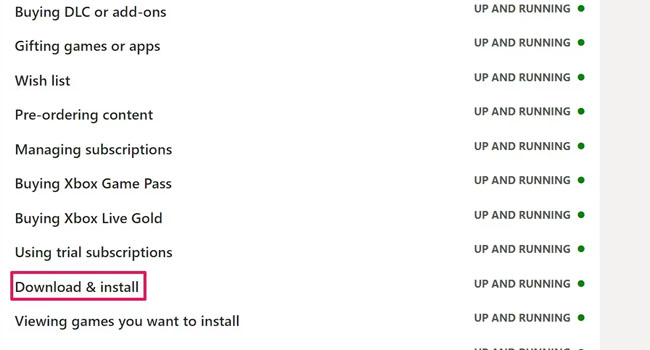
مانند بسیاری از سرویس های آنلاین، سرور های برنامه Xbox نیز ممکن است به دلایل مختلف از کار بی افتد. در این صورت، هیچ یک ار موارد بالا مشکل شما در عدم دانلود بازی های ایکس باکس را حل نخواهد کرد.
برای تایید اینکه خرابی سرور های ایکس باکس باعث بروز چنین مشکلی در رایانه شما شده اند، می بایست به وب سایت Xbox status page مراجعه کرده و سپس بخش Store & subscription را باز کنید. اگر گزینه Download & install علامت “Limited” یا “Major outage” نمایش می دهد، تایید می کند که سرور های برنامه در حال حاظر قطع هستند.
برنامه Xbox را تعمیر و یا تنظیم مجدد کنید
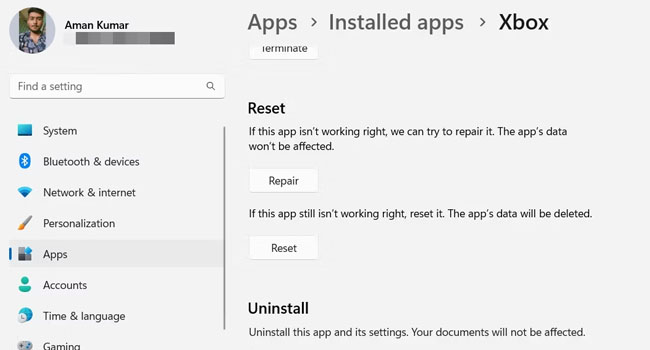
اگر هیچ یک از موارد اشاره شده در مقاله مشکل شما را در این زمینه حل نکرد، توصیه می کنیم برنامه را به صورت دستی، تعمیر و یا تنظیم مجدد کنید. برای انجام این کار تنها کافی است موارد اشاره شده در ادامه مقاله را دنبال کنید:
- بر روی نماد Start کلیک راست نموده و سپس از منوی زمینه گزینه Settings را انتخاب کنید.
- با اجرای برنامه Settings از پنل سمت چپ به مسیر Apps > Installed apps بروید.
- صفحه را به پایین اسکرول کرده تا برنامه Xbox را پیدا کنید.
- بر روی نماد سه نقطه مربوط به آن کلیک کرده و سپس گزینه Advanced options را انتخاب کنید.
- در نهایت برای تعمیر برنامه بر روی گزینه Repair کلیک کنید.
با انجام این فرایند، ویندوز برنامه ایکس باکس را تعمیر می کند، و شما می توانید به راحتی هر یک از بازی های دلخواه خود را مجددا دانلود کنید. با این حال، اما اگر این فرضیه به درستی پیش نرفت می توانید بر روی گزینه Reset option کلیک کنید تا تمامی داده های برنامه به حالت پیشفرض بازگردند.
برنامه Xbox را به روزرسانی کنید
آخرین پیشنهاد ما به شما برای رفع “عدم دانلود بازی در ایکس باکس” به روزرسانی برنامه Xbox است. برای انجام این کار، می توانید مراحل زیر را دنبال کنید:
- فروشگاه مایکروسافت را اجرا کنید.
- از پنل سمت چپ بر روی گزینه Library کلیک کنید.
- در نهایت گزینه Get Updates را انتخاب کنید و منتظر بمانید تا برنامه مورد نظر خود به روزرسانی شود.
پس از انجام این فرایند، برنامه ایکس باکس را اجرا کرده و سپس به دانلود بازی مورد نظر خود بپردازید.
از دانلود بدون دردسر در برنامه Xbox لذت ببرید
امیدواریم یکی از راه حل های بالا، به شما در عیب یابی برنامه ایکس باک کمک کرده باشد تا بتوانید بازی های مورد علاقه خود را دانلود کنید. اگر شما نیز، موارد دیگری را برای حل این مشکل در نظر دارید، خوشحال می شویم، آنها را در انتهای این مقاله با ما و دوستان خود به اشتراک بگذارید.
کافی است از طریق Microsoft Store، عبارت Xbox را جستجو کرده و روی گزینه Get کلیک کنید تا دانلود و نصب آغاز شود.
بله، برنامه Xbox روی ویندوز ۱۰ و ویندوز ۱۱ به یک شکل و از طریق مایکروسافت استور قابل دانلود و نصب است.
این مشکل معمولاً به دلیل اتصال ضعیف اینترنت، تاریخ و ساعت نادرست سیستم، خرابی موقت حساب کاربری، یا نیاز به تعمیر و بهروزرسانی برنامه رخ میدهد.