آموزش فعال و غیرفعال کردن پخش خودکار در یوتیوب

شاید برای شما هم پیش اومده باشه که وسط تماشای یک ویدیو در یوتیوب، یهو متوجه بشید که اپلیکیشن دیگه ویدیوی بعدی رو خودش پخش نمیکنه؛ یا برعکس، دلتون بخواد این رفتار خودکار متوقف بشه تا خودتون انتخاب کنید چی ببینید. قابلیت Autoplay (پخش خودکار) دقیقاً همین کار رو میکنه و خوشبختانه فعال یا غیرفعال کردنش تنها با یک کلیک انجام میشه. در این مقاله از تک تیپ، هم نحوه مدیریت این ویژگی در نسخه دسکتاپ و موبایل یوتیوب رو یاد میگیریم، و هم اگه خودِ اپلیکیشن یوتیوب گوشیتون (مثلاً روی گوشیهای شیائومی) غیرفعال شده، راه فعالسازی مجددش رو بررسی میکنیم.
Autoplay یا پخش خودکار یکی از بهترین ویژگی های یوتیوب محسوب می شود که به شما امکان بررسی ویدیو های بیشتر را می دهد. به عنوان مثال، تصور کنید آهنگ خاصی را در پس زمینه قرار داده اید، و می خواهید به پخش موسیقی های اینچنینی ادامه دهید. و یا اگر آن دسته از افرادی هستید که دوست دارند با پخش ویدیو به خواب بروند، قابلیت Autoplay می تواند به شما در این زمینه کمک کند.

ما در این مقاله سعی کرده ایم، نحوه فعال و یا غیرفعال کردن ویژگی Autoplay را در نسخه دسکتاپ و تلفن هوشمند مورد بررسی قرار دهیم. از این رو، اگر شما نیز به بازدید ازویدیو های یوتیوب علاقه مند هستید، شاید این مقاله بتواند بهره وری کار شما را افزایش دهد. با ما در ادامه همراه باشید.
نحوه فعال و یا غیر فعال کردن پخش خودکار یوتیوب نسخه دسکتاپ
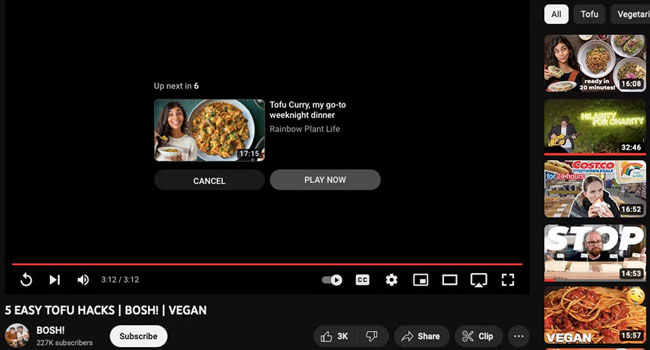
برای غیر فعال کردن پخش خودکار می توانید در پایان هر ویدیو آن را به صورت دستی متوقف کنید. هنگامی که پخش یک ویدیو به اتمام می رسد، یوتیوب به شما نمایش می دهد که در ادامه چیزی پخش خواهد شد. پخش خودکار چیزی حدود ده ثانیه قبل از انتقال به ویدیوی جدید به شما فرصت می دهد، در این مرحله، می توانید گزینه Cancel را برای متوقف سازی آن انتخاب کنید.
با این حال، اگر می خواهید پخش خودکار برای همیشه خاموش شود، یک راه آسان نیز برای انجام آن وجود دارد. در پایین هر ویدیویی که اجرا می کنید، یک کلید سوییچ درست در کنار نماد زیرنویس ها وجود دارد. اگر آن را به سمت چپ تغییر دهید، پخش خودکار خاموش می شود. اگر سمت راست باشد، مجددا این گزینه فعال می شود. این گزینه حتی زمانی که از حساب خود خارج می شوید نیز، تغییر نمی کند، مگر اینکه خودتان تصمیمی که دوست دارید را بگیرید. با این حال، این فرایند برای دستگاه ها خاصی که در آن هستید معتبر است.
از این رو، اگر می خواهید پخش خودکار را در موبایل و یا تبلت خود غیر فعال کنید، می بایست این کار را جداگانه انجام دهید.
نحوه فعال و یا غیر فعال کردن پخش خودکار یوتیوب نسخه اندروید
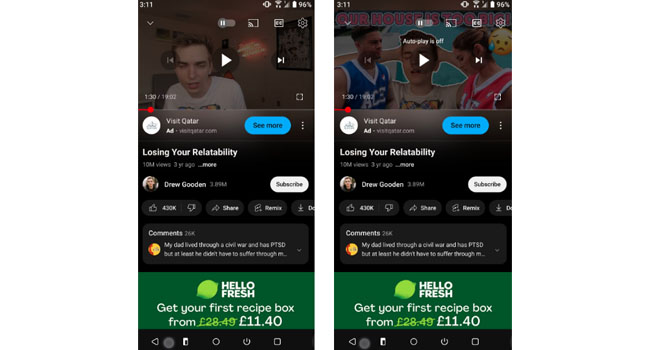
در این بخش از مقاله می توانید نحوه فعال یا غیر فعال کردن پخش خودکار یوتیوب در تلفن های هوشمند را مورد بررسی قرار دهید:
- ابزار Youtube را در تلفن هوشمند خود اجرا کنید.
- بر روی ویدیوی مورد نظر خود ضربه بزنید.
- اکنون کلید سوییچ در بالای ویدیو ظاهر می شود.
- برای خاموش کردن آن را به سمت چپ بکشید.
- با این حال، اگر در آینده تصمیم شما عوض شد، می توانید با کلیک و کشیدن آن به سمت راست، مجددا ویژگی Autoplay را فعال کنید.
به عنوان یک نکته جانبی باید به این نکته اشاره داشته باشیم که با فعال کردن پخش خودکار، اجرای آنها همیشه ادامه نخواهد داشت. اگر به داده های تلفن همراه خود متصل هستید، پس از 30 دقیقه، و اگر از اتصال وای فای بهره می برید، پس از مدت چهار ساعت عدم فعالیت متوقف می شود.
همچنین توصیه می کنیم، والدین قبل از استفاده فرزندانشان از این پلتفرم، اطلاعاتی را در مورد یوتیوب کودکان مطالعه کنند، تا در اجرای برخی از ویدیو های غیر ضروری و یا نامربوط جلوگیری شود.
درایور وبکم را از طریق Device Manager بازنصب کنید
پیش از استفاده از نرمافزارهای شخص ثالث، بهتره ابتدا روش رسمی و امنتر ویندوز رو امتحان کنید:
- از طریق devmgmt.msc، بخش Cameras یا Imaging devices را باز کنید.
- روی درایور دوربین خود کلیک راست کرده و گزینه Uninstall device را انتخاب کنید.
- در پنجره تایید، بر روی Uninstall کلیک کنید.
- رایانه خود را ریاستارت کنید؛ ویندوز بهطور خودکار درایور دوربین را دوباره نصب خواهد کرد.
اگر این روش مشکل را برطرف نکرد، در مرحله بعد میتوانید از نرمافزارهای شخص ثالث مثل Driver Booster برای اطمینان از وجود جدیدترین نسخه درایور استفاده کنید.
فعال کردن پخش یوتیوب در پسزمینه
یکی دیگر از قابلیتهای پرکاربرد یوتیوب که گاهی با تنظیمات پخش خودکار اشتباه گرفته میشود، پخش در پسزمینه (Background Play) است؛ یعنی امکان ادامه پخش صدای ویدیو حتی زمانی که صفحه گوشی خاموش است یا از اپلیکیشن خارج شدهاید.
در نسخه رایگان یوتیوب، این قابلیت بهطور پیشفرض محدود شده و برای استفاده کامل از آن معمولاً نیاز به اشتراک YouTube Premium دارید. با این حال، برخی کاربران با استفاده از مرورگر (بهجای اپلیکیشن) نیز میتوانند به شکل محدودتری از این قابلیت بهرهمند شوند:
- مرورگر گوشی خود (مانند Chrome یا Safari) را باز کنید.
- به نسخه دسکتاپ سایت یوتیوب (youtube.com) وارد شوید.
- ویدیوی مورد نظر را پخش کرده و از اپلیکیشن مرورگر خارج شوید یا صفحه را قفل کنید.
توجه داشته باشید: این روش در همه گوشیها و مرورگرها به یک شکل عمل نمیکند و مطمئنترین راه برای پخش پیوسته در پسزمینه، همچنان استفاده از اشتراک رسمی YouTube Premium است.
کنترل یوتیوب را در دست بگیرید
زمانی که پخش خودکار یوتیوب روشن است، گم شدن در بین میلیون ها ساعت ویدیو را امکانپذیر می کند. با این حال، اگر مطمئن هستید که پخش خودکار را خاموش کرده اید، می توانید به جای آن استراحت کرده و به کارهای روزمره خود بپردازید. خوشبختانه شما می توانید، تنها با استفاده از یک کلیک پخش خودکار یوتیوب را فعال و یا غیر فعال کنید، بنابراین، همواره می توانید در اوقاتی به خصوصی از این ویژگی استفاده کنید.
غیرفعال کردن یوتیوب یعنی خودِ اپلیکیشن از طریق تنظیمات گوشی متوقف شده و اصلاً اجرا نمیشود، در حالی که پخش خودکار تنها مربوط به پخش پشتسرهم ویدیوهای داخل اپلیکیشن است.
از مسیر Settings > Apps > Manage apps، یوتیوب را پیدا کرده و گزینه Enable را انتخاب کنید.
این معمولاً به این دلیل است که اپلیکیشن از تنظیمات گوشی غیرفعال شده؛ با فعال کردن مجدد آن از بخش Apps، آیکون دوباره نمایش داده میشود.
بهطور قابل توجه خیر؛ اما پخش مداوم و پشتسرهم ویدیو طبیعتاً نسبت به توقف دستی، مصرف داده و باتری بیشتری خواهد داشت.