آموزش فشرده سازی عکس های پاورپوینت در ویندوز و مک

آیا تا به حال یک فایل پاورپوینت ساختهاید که به دلیل داشتن عکسهای زیاد، حجم آن به شدت سنگین شده و ارسال یا باز کردن آن با مشکل مواجه است؟ تصاویر باکیفیت، ارائههای شما را جذاب میکنند، اما میتوانند حجم فایل نهایی را سرسامآور کنند.
خبر خوب این است که خود پاورپوینت یک ابزار داخلی و قدرتمند برای فشردهسازی (Compress) عکسها دارد که به شما اجازه میدهد حجم آنها را به شکل چشمگیری کاهش دهید، بدون اینکه کیفیت تصویر به صورت محسوسی افت کند. در این راهنمای تک تیپ، ما به صورت گام به گام به شما نشان میدهیم که چگونه این کار را انجام دهید.
فشرده سازی تصاویر در ارائه پاورپوینت شما می تواند به کاهش حجم کلی ارائه و کمک به صرفه جویی در فضای هارد در دستگاه شما کمک کند. در ادامه نحوه فشرده سازی تصاویر در مایکروسافت پاورپوینت آورده شده است. توجه داشته باشید که این ویژگی فقط برای نسخه های نصب شدن در سیستم دسترسی است و برای آفیس نسخه وب در دسترس نیست.
فشرده سازی تصاویر پاورپوینت در ویندوز
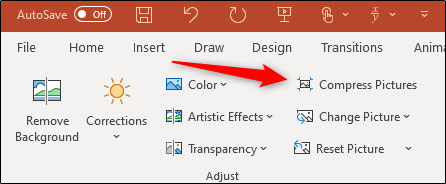
برای کم کردن حجم عکس های پاورپوینت، ابتدا ارائه پاورپوینت که شامل تصاویری است که می خواهید فشرده سازی کنید ، باز کنید و سپس عکسی را انتخاب کنید.
پس از انتخاب ، به طور خودکار در سربرگ “Picture Format” قرار خواهید گرفت. در اینجا ، روی گزینه “Compress Pictures” در گروه “Adjust” کلیک کنید.
پنجره “Compress Pictures” ظاهر می شود. در گروه “Compression Options” ، می توانید انتخاب کنید که آیا فشرده سازی فقط به تصویر انتخاب شده اعمال می شود یا خیر. اگر تیک این گزینه را علامت بزنید، پاورپوینت تمام تصاویر موجود در ارائه را فشرده می کند ، که بر هرگونه تغییراتی که ممکن است در آن تصاویر ایجاد کرده باشید ، غلبه می کند.
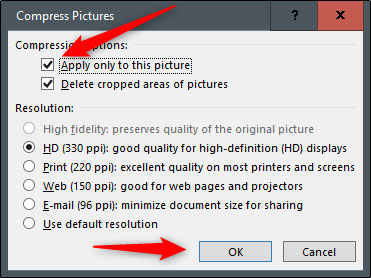
در گروه “Resolution” ، رزولوشن مورد نظر را انتخاب کنید. پس از آماده شدن ، روی گزینه “OK” کلیک کنید.
اکنون تصویر یا تصاویر فشرده می شوند.
فشرده سازی تصاویر پاورپوینت در مک
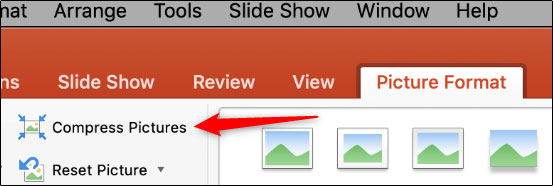
برای کاهش حجم عکس های پاورپوینت، ارائه پاورپوینت که شامل تصاویری است که می خواهید فشرده سازی کنید ، باز کنید و سپس عکسی را انتخاب کنید. پس از انتخاب ، روی گزینه “Compress Pictures” در سربرگ “Picture Format” کلیک کنید.
پنجره “Compress Pictures” ظاهر می شود. کیفیت تصویری را که می خواهید از آن استفاده کنید ، انتخاب کنید ، سپس می توانید فشرده سازی را در تمام تصاویر موجود در نمایش یا فقط تصویر انتخاب شده اعمال کنید. همچنین اگر می خواهید مناطق برش داده شده تصاویر را پاک کنید ، کادر کنار آن گزینه را علامت بزنید.
وقتی آماده شد ، روی گزینه “OK” کلیک کنید.
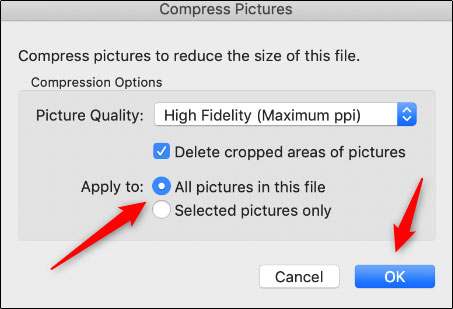
اکنون تصویر یا تصاویر فشرده می شوند.